


「Excelで管理している業務をSharePoint Listsに移した方がいいでしょうか?」
Microsoft 365の活用支援をしていると、よく出てくる相談の一つです。
結論から言えば、Excelだから古い、SharePoint Listsだから新しい、という話ではありません。
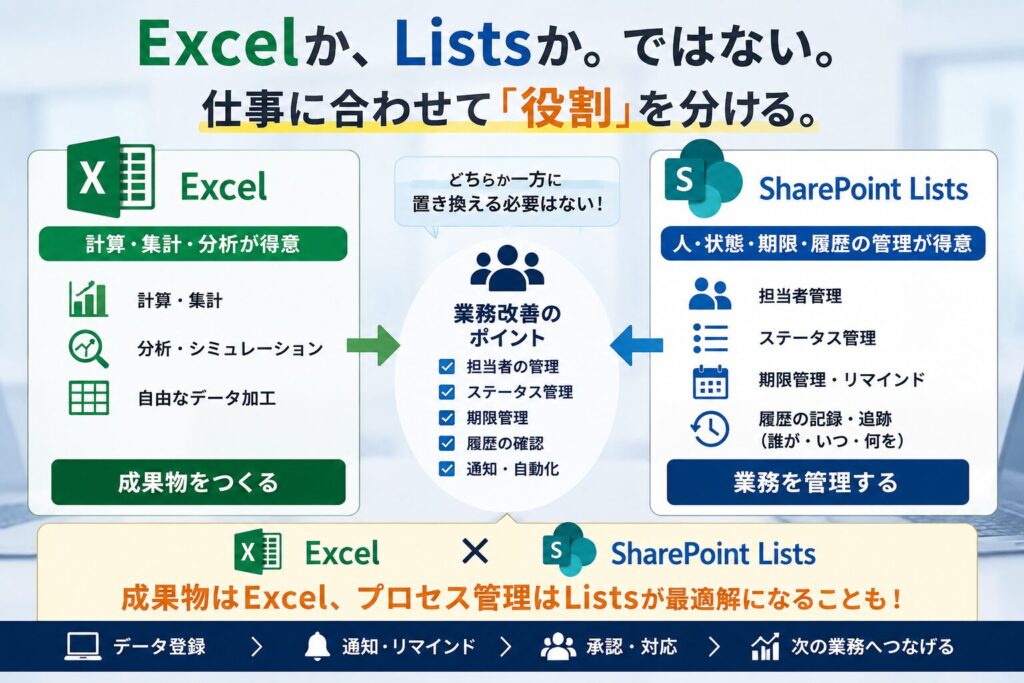
Excelには、計算・集計・分析・シミュレーションといった非常に強い機能があります。こうした業務まで、無理にSharePoint Listsへ移す必要はありません。
一方で、
- 複数人が更新する
- 担当者が決まっている
- 「未対応→対応中→完了」のような状態がある
- 期限を管理する
- 誰がいつ更新したのかを確認したい
- 更新されたら誰かに知らせたい
といった業務を、一つのExcelファイルで管理し続けているケースも少なくありません。
この場合、問題なのはExcelそのものではなく、「ファイル」で業務プロセスを管理していることかもしれません。
この記事では、Excelをそのまま使うべき業務と、SharePoint Listsへの移行を検討した方がいい業務の違いを整理します。
ExcelをSharePoint Listsに移せばDX、ではない
最初に明確にしておきたいのが、
Excel管理をやめること自体がDXではない
ということです。
Excelは非常に優秀なツールです。
複雑な計算式を使う。ピボットテーブルで集計する。グラフを作る。数値をシミュレーションする。
こうした作業では、SharePoint ListsよりExcelの方が適しています。
問題は、Excelが本来得意ではないところまでExcelで管理してしまうことです。
例えば、20人のメンバーが一つのファイルを使って案件の進捗を管理している。
誰が担当しているのか、いつまでなのか、対応が終わったのかをExcelで確認する。
さらに更新されていなければメールで催促する。
これは、もはや「表計算」ではありません。
Excelを使って、業務プロセスそのものを管理している状態です。
ここがSharePoint Listsを検討する一つの境界線になります。
Excelが向いている業務
まず、Excelをそのまま使った方がいい代表的なケースを整理します。
1.個人で完結する作業
自分だけが使用する集計表や分析資料であれば、Excelの自由度は大きなメリットです。
2.複雑な計算や分析を行う業務
関数、ピボットテーブル、グラフ、シミュレーションなどを多用する業務もExcelが得意です。
3.データを自由に加工したい業務
その場で行や列を追加したり、並べ替えたり、試行錯誤しながら分析したりする用途にもExcelは向いています。
4.一時的に使用するデータ
プロジェクト期間中だけ使う試算表などを、わざわざ業務システムとして構築する必要はありません。
Excelを使っていること自体を「レガシー」と考える必要はありません。
重要なのは、その業務にExcelが合っているかです。
SharePoint Listsへの移行を検討した方がいい業務
では、どんな状態になったらSharePoint Listsを検討すべきでしょうか。
1.複数人が継続的に更新する
案件管理、問い合わせ管理、タスク管理、申請管理など、複数人が継続して情報を登録・更新する業務です。
2.「誰が担当しているか」が重要
単なる文字として担当者名を入力するのではなく、「この仕事は誰が担当しているのか」を組織として管理する必要がある業務です。
3.業務にステータスがある
例えば、
未対応 → 対応中 → 確認中 → 完了
のように、仕事が一定の状態を遷移していく業務です。
4.期限を管理する必要がある
対応期限や提出期限などを管理し、期限が近づいたら通知するといった仕組みに発展させたい場合です。
5.データを登録した後に「何かをしたい」
ここは非常に重要です。
データ登録 → 担当者へTeams通知
期限3日前 → 自動リマインド
ステータス変更 → 次の担当者へ通知
といった業務です。
SharePoint ListsはPower AutomateやTeamsなどと組み合わせることで、単なるデータ管理から業務フローへ発展させられます。
6.「誰が・いつ・何を変更したか」が重要
ここはExcelとListsを考えるうえで、見落とされやすいポイントです。
例えば、
「8月10日に確認しました」
とExcelのセルへ入力すること自体は簡単です。
しかし業務によっては、その文字そのものより、
誰が、いつ、その情報を変更したのか
という経緯が重要になります。
SharePoint Listsでは、バージョン履歴などを利用して、アイテムがいつ、誰によって変更されたのかを確認できます。
また、Microsoft 365側の監査機能と組み合わせることで、SharePoint上で行われた操作を確認できる仕組みもあります。
そのため、検証、承認、進捗管理など、後から業務の経緯を確認する必要がある仕事では、SharePoint Listsが選択肢になります。
ただし、会計監査や内部統制などの正式な証跡として利用する場合は、必要となる証跡の内容、保存期間、変更権限などを確認し、組織の社内ルールや監査要件に沿って設計する必要があります。
実際の業務相談から見えてきた「ExcelとListsの役割分担」
先日、ある企業の管理部門から、業務改善について相談をいただきました。
※実際の業務内容を一般化し、企業・組織等を特定できない形で紹介します。
ある定期業務でExcelファイルを作成し、その内容を別の担当者が検証する。
業務によっては、その後さらに上位者が承認します。
現状の流れは、概ね次のようなものでした。
Excel作成
↓
メールで検証依頼
↓
検証者がExcelに日付を記入
↓
メールで返信
↓
必要に応じて承認
↓
ファイルを所定のフォルダへ保存
↓
別のExcel管理表へ完了日を入力
このケースでは、検証や承認を行ったことを後から確認できるよう、メールも証跡の一つとして利用していました。
こうした業務を見ると、
「このExcelを全部SharePoint Listsへ置き換えればいいのでは?」
と思うかもしれません。
しかし、それも少し違います。
「成果物」と「業務プロセス」を分けて考える
このケースで重要なのは、
Excelファイルそのもの
と
そのExcelを管理する業務プロセス
を分けて考えることです。
Excelに残すもの
- 計算
- 集計
- 検証対象となるデータ
- Excel特有の処理
SharePoint側で管理するもの
- 業務名
- 作成者
- 作成日
- 検証者
- 検証日
- 承認者
- 承認日
- ステータス
- 対象ファイルへのリンク
という役割分担です。
Excelで成果物を作る
↓
SharePointで業務状態を管理する
↓
Power Automateで通知・処理を自動化する
↓
Teamsで担当者へ届ける
という構成が考えられます。
つまり、
ExcelかSharePoint Listsか、ではありません。
Excelが得意な仕事はExcelに任せる。
SharePoint Listsが得意な「人・状態・期限・履歴」の管理はListsに任せる。
これがMicrosoft 365を使った業務改善では非常に重要です。
ExcelとSharePoint Listsの違いを整理すると
| 観点 | Excel | SharePoint Lists |
|---|---|---|
| 個人での作業 | ◎ | △ |
| 計算・分析 | ◎ | △ |
| 自由なデータ加工 | ◎ | △ |
| 複数人での継続的なデータ管理 | ○ | ◎ |
| ステータス管理 | △ | ◎ |
| 担当者管理 | △ | ◎ |
| 期限管理 | ○ | ◎ |
| 変更履歴の確認 | △ | ◎ |
| 誰が・いつ変更したかの追跡 | △ | ◎ |
| Teamsとの連携 | ○ | ◎ |
| Power Automateとの連携 | ○ | ◎ |
| 業務フローへの発展 | △ | ◎ |
※上記は一般的な目安です。実際の適性は業務要件によって異なります。
こんなExcelを見たら、一度Listsを検討してみる
例えば共有フォルダに、
案件管理表_最新版.xlsx
↓
案件管理表_最新版2.xlsx
↓
案件管理表_最新版_修正版.xlsx
↓
案件管理表_最新版_修正版_確認済.xlsx
というファイルが並んでいる。
これは極端な例ですが、似たような状況は多くの企業で起きています。
- ファイルを開かなければ状況が分からない
- 担当者名の表記が人によって違う
- メールで「更新してください」と催促している
- 誰が更新したのか確認する必要がある
- Excelから別のExcelへ転記している
- 毎週同じ集計作業をしている
- 完了したかどうかを人が確認している
こうした状況が増えてきたら、
Excelの機能不足ではなく、「ファイル」で業務を管理することに限界が来ている
可能性があります。
Listsへ移すだけでも業務改善にはならない
もう一つ注意したいことがあります。
Excelの列をそのままSharePoint Listsに作り、
「ExcelをSharePoint化しました」
としても、業務改善にならないことがあります。
考えるべきなのは、
- 誰が登録するのか
- 誰が更新するのか
- いつ更新するのか
- どの状態になったら誰に知らせるのか
- 完了したデータをどう扱うのか
- そのデータを次に何へ使うのか
です。
必要なのは、ファイルの移行ではなく業務プロセスの再設計です。
これはPower Automateを使った自動化でも同じです。
業務を整理しないままフローだけ作っても、複雑な既存業務をそのまま自動化するだけになってしまいます。
この点については、「Power Automateを導入しても業務改善が進まない理由」でも詳しく解説しています。
SharePoint Listsは「一覧表」で終わらない
SharePoint Listsというと、
「Excelのような表がブラウザに表示されるだけ」
という印象を持っている方もいるかもしれません。
しかし、Listsは設計次第でかなり変わります。
ビューを設計したり、JSONによる表示カスタマイズを行ったりすることで、
- カード形式の表示
- ステータスの強調
- ★などを使った評価表示
- ボタン
- 条件による表示変更
なども可能です。
さらにTeamsやPower Automateと組み合わせれば、データを「見る」だけでなく、次の行動につなげる仕組みにもできます。
実際に弊社では、SharePoint Listsで管理したスキル評価をJSONで視覚的に表示し、その評価からおすすめ研修を提示してTeamsへ届けるPoCも行っています。
SharePoint ListsのJSON表示カスタマイズや、Teamsまでつなげた具体的な事例については、「スキルを『見える化』するだけでは意味がない ― SharePoint ListsとTeamsで育成までつなげたDX事例」で、実際のPoC画面を交えて紹介しています。
ExcelかListsか迷ったら、この3つを考える
最後に、判断基準をシンプルに整理します。
1.個人で使うデータか、組織で管理するデータか?
個人で使う → Excel寄り
組織で管理する → SharePoint Lists寄り
2.データを分析したいのか、業務を回したいのか?
計算・集計・分析 → Excel寄り
担当・状態・期限の管理 → SharePoint Lists寄り
3.登録した後、そのデータを使って何をしたいのか?
計算する・加工する → Excel
通知する・承認する・担当者へ届ける・履歴を管理する → SharePoint Lists
この3つを考えるだけでも、かなり判断しやすくなります。
まとめ ― Excelを「何に置き換えるか」から考えない
ExcelかSharePoint Listsかを決めることが目的ではありません。
大切なのは、
その業務を、これからどう運用したいのか。
です。
計算や分析が中心なら、Excelを使い続ければいい。
一方、
複数人で管理する
↓
担当者や状態を管理する
↓
期限を管理する
↓
履歴を残す
↓
必要な人へ通知する
↓
次の業務へつなげる
ところまで考えるのであれば、SharePoint Listsを検討する価値があります。
そして場合によっては、
成果物はExcel。業務プロセスはSharePoint Lists。
という組み合わせが最適解になることもあります。
「Excelを何に置き換えるか」ではなく、「今の業務をどう変えるのか」。
そこから考えることが、Microsoft 365を使った業務改善の第一歩です。
Excel管理、このままでいいのか一緒に整理しませんか?
「Excel管理が限界だが、SharePoint Listsへ移すべきか分からない」
「SharePoint Listsを作ったものの、単なる一覧表になっている」
「TeamsやPower Automateまで含めて業務を改善したい」
「現在のExcel管理を見てもらい、改善方法を相談したい」
株式会社uniteでは、現在のExcelをそのまま別のツールへ置き換えるのではなく、現在の業務プロセスから整理し、Microsoft 365を使った改善方法をご提案します。
まずは「このExcel、本当にListsへ移した方がいいのか?」という段階からでも構いません。