

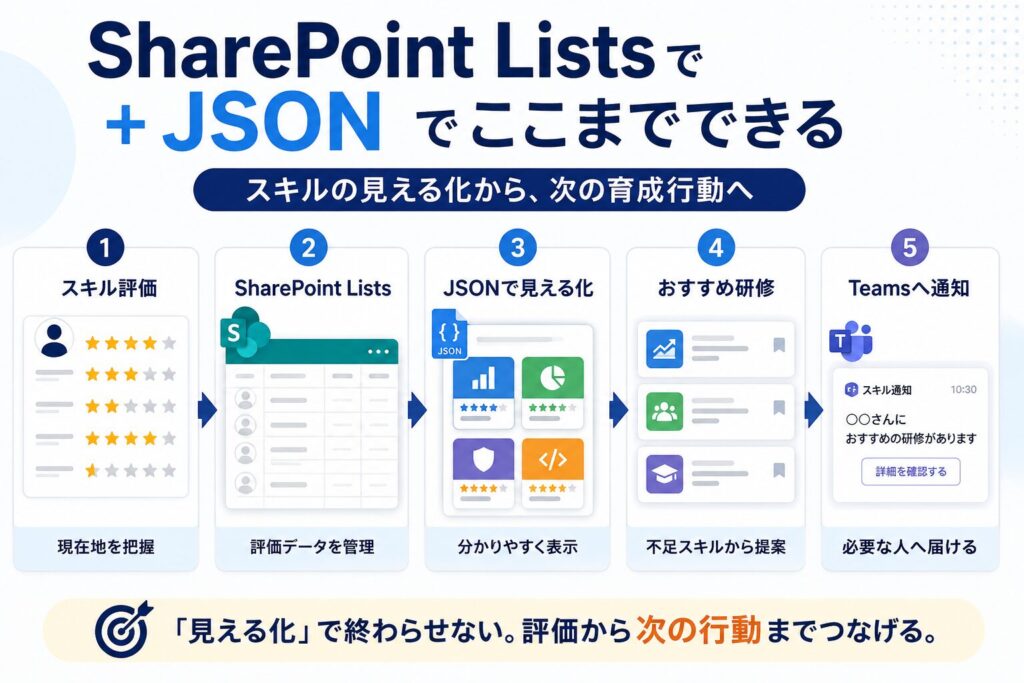

企業のDX推進を支援していると、最初にいただいた相談から、取り組みの範囲が大きく広がっていくことがあります。
今回ご紹介するのも、そのような事例の一つです。
最初のテーマは、
「社員一人ひとりのスキルを見える化し、人材育成につなげられないか」
というものでした。
誰が、どのようなスキルを持っているのか。
どこに強みがあり、どこに伸びしろがあるのか。
これらをデータとして把握できれば、人材育成にも活用できます。
しかし、検討を進めていく中で、一つの疑問が出てきました。
スキルが見えるようになったとして、その後はどうするのか?
ここを考えないまま仕組みを作ってしまうと、きれいなスキル一覧画面が一つ増えるだけです。
そこで今回のPoCでは、「見える化」をゴールにせず、
評価する → 課題を把握する → 必要な研修を提案する → 学習する
ところまで、一つの業務プロセスとして考えることにしました。
※本記事は実際の企業支援事例をもとにしていますが、企業・個人を特定できないよう、組織名、氏名、評価項目、研修内容、数値等を変更しています。
SharePoint Listsでスキル評価データを管理する
今回のPoCでは、スキル評価のデータをSharePoint Listsで管理することにしました。
例えば、社員ごとに次のようなスキルを評価します。
- 情報収集・整理力
- 分析力
- 課題解決力
- コミュニケーション力
- 提案力
- プロジェクト推進力
- 業務設計力
- デジタル活用力
- チーム協働力
- 自己管理力
現在の評価だけでなく、前年からどの程度変化したのかも確認できるようにします。
SharePoint Listsというと、Excelのようにデータが縦横に並んだ「一覧表」をイメージする方も多いかもしれません。
もちろん、そのまま利用すれば基本は表形式です。
しかし今回は、JSONによる表示カスタマイズを使って、社員ごとの情報を視覚的に確認できる画面へ変更しました。
実際のPoCをもとに、個人名や評価内容などを加工したイメージがこちらです。
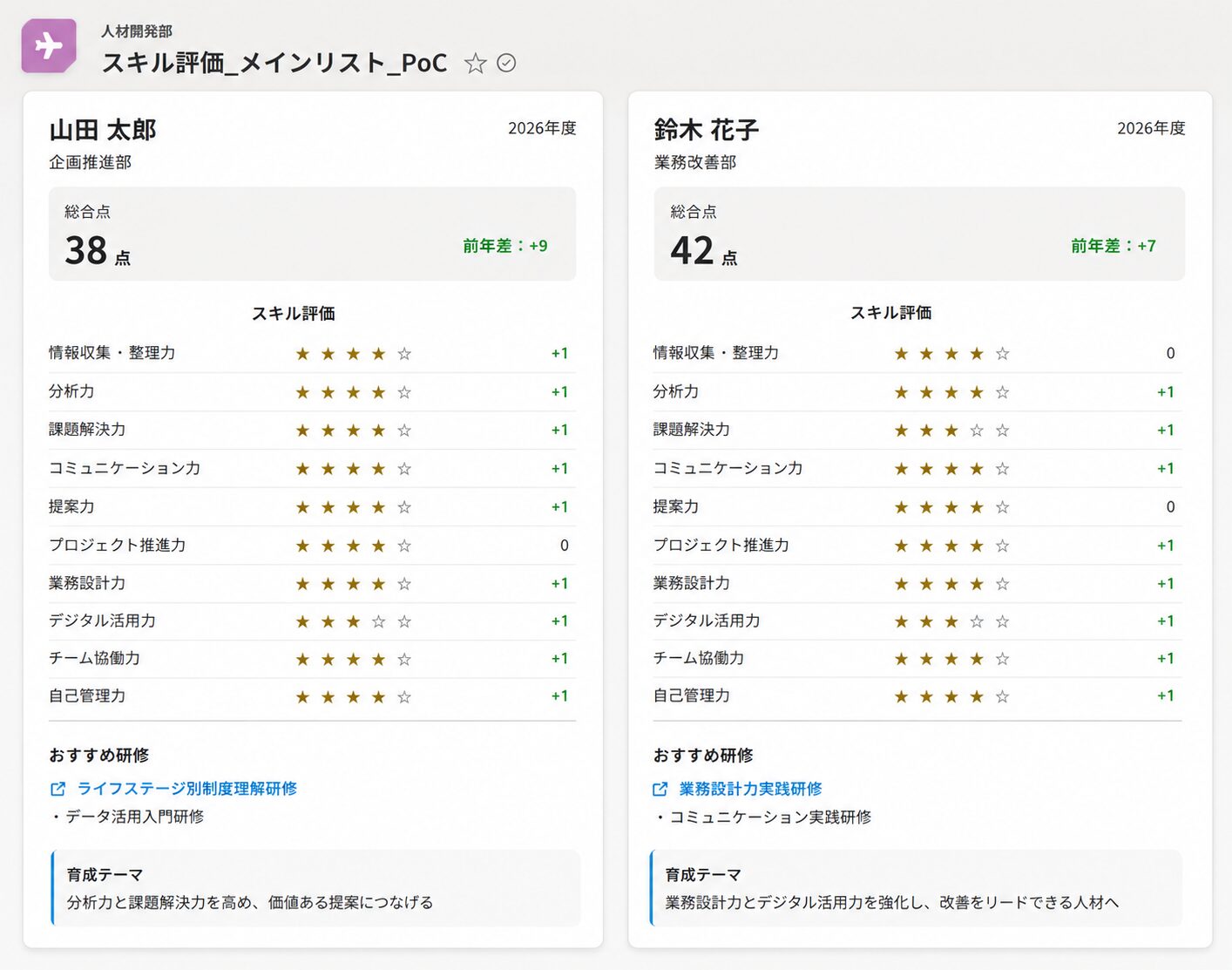
評価を★で表現したり、前年からの変化を表示したり、社員ごとにカード形式で情報を整理したりすることで、一般的なSharePoint Listsの一覧画面とはかなり印象の異なる画面にできます。
この画面を見ることで、
「自分は何が得意なのか」
「どのスキルを伸ばす必要があるのか」
を一目で把握できます。
SharePoint Listsは「表を作るだけ」のツールではない
SharePoint Listsは、データを管理するための非常に便利な仕組みです。
一方で、
「見た目はあまり作り込めない」
「結局、Excelのような一覧表になる」
というイメージを持たれることもあります。
しかし、SharePoint Listsには、JSONを利用して列やビューの表示をカスタマイズする仕組みがあります。
例えば、今回のように、
- 評価を★で分かりやすく表示する
- 数値や状態に応じて表示を変える
- 社員ごとの情報をカード形式に整理する
- 前年からの変化を視覚的に見せる
- おすすめ研修へのリンクを表示する
といった表現も可能です。
具体的なJSONコードや作り方はここでは割愛しますが、重要なのは、「SharePoint Listsで何ができるか」から考えるのではなく、「利用者に何をどう見せたいか」から逆算することです。
データ管理の仕組みと見せ方を組み合わせれば、SharePoint Listsだけでも業務で使いやすい画面を作ることができます。
「見える化」しただけでは人は成長しない
ただし、今回の目的は「きれいな画面を作ること」ではありません。
例えば、画面を確認して、
課題解決力 ★★★☆☆
だったとします。
本人は、
「自分は課題解決力を伸ばした方がよさそうだ」
ということまでは分かります。
では、次に何をすればいいのでしょうか。
ここが用意されていなければ、画面を確認して終わりです。
DXでは「見える化」そのものが目的になってしまうことがあります。
- ダッシュボードを作る
- グラフを作る
- 一覧画面を作る
しかし、本来重要なのは、
見えるようになった結果、人の次の行動がどう変わるのか?
です。
評価結果から「おすすめ研修」までつなげる
そこで今回のPoCでは、スキル評価画面の中におすすめ研修まで表示する設計にしました。
例えば、課題解決力に伸びしろがあるなら、課題解決力の強化につながる研修を提示する。
データ活用力を伸ばした方がよければ、データ活用を学べる研修を提示する。
つまり、
スキル評価 → 不足スキルの把握 → おすすめ研修
までを一つの流れとしてつなげます。
こうなると、評価データは単なる「管理するためのデータ」ではなく、社員の次の行動を決めるためのデータに変わります。
さらにTeamsへ「おすすめ研修」を届ける
しかし、ここでもう一段考えました。
スキル評価画面を開けば、おすすめ研修が表示される。
それでも、社員自身がこの画面を見に来なければ、おすすめ研修には気付きません。
せっかく評価結果から研修を提案できるのであれば、
必要な人へ、必要な研修をこちらから届けられないか?
と考えました。
そこで、SharePoint Listsに蓄積した評価結果や研修情報をもとに、対象者へTeamsでおすすめ研修を案内する流れを検討しました。
実際のPoCをもとに加工した通知イメージがこちらです。
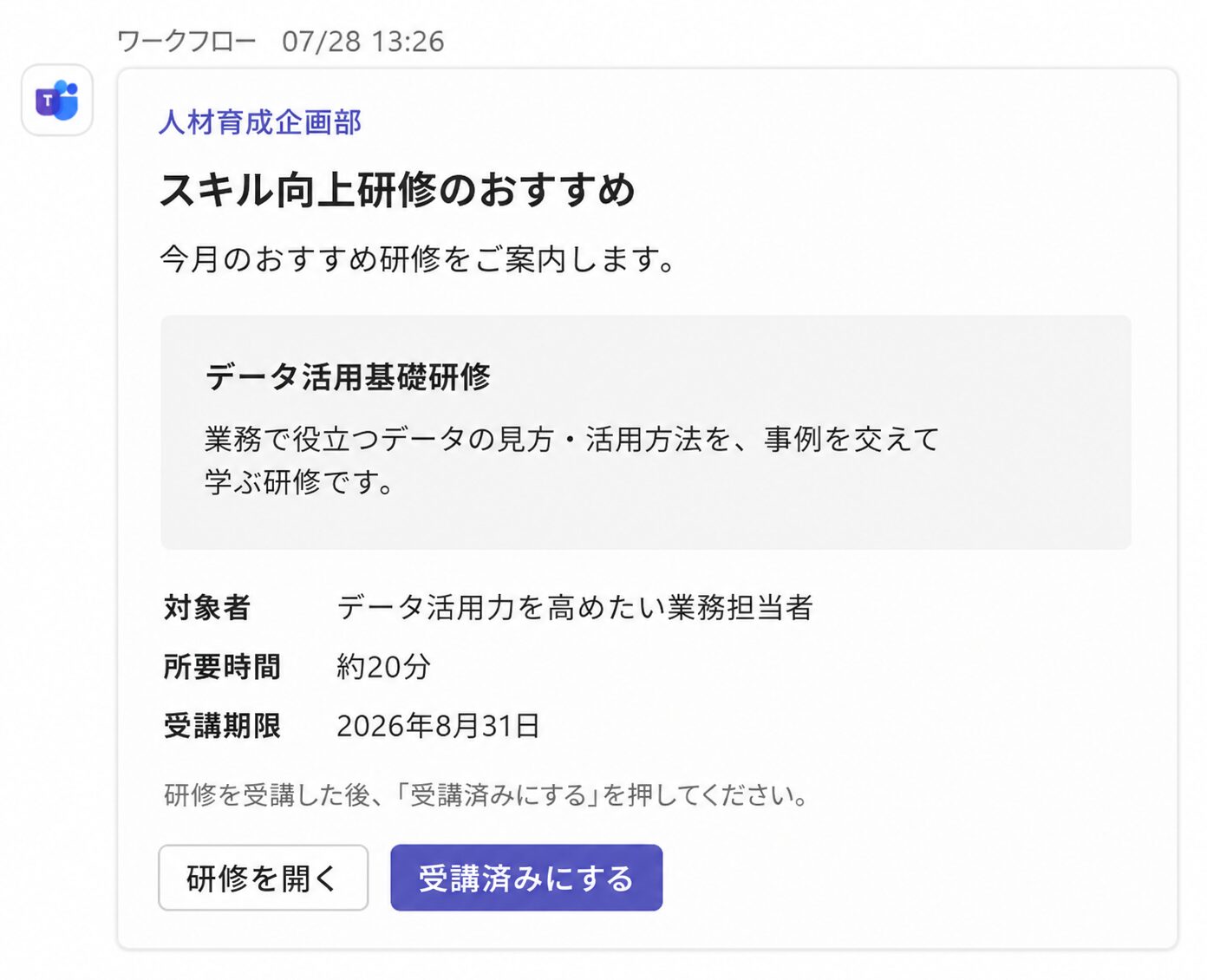
Teamsには、研修名だけでなく、
- どのような研修なのか
- 誰におすすめなのか
- 所要時間
- 受講期限
なども表示します。
社員は普段利用しているTeamsから研修へアクセスし、受講後には受講済みとして記録する。
その情報を次の育成施策へつなげていくことも考えられます。
実現したかったのは「スキル管理システム」ではない
今回の仕組みを整理すると、次のようになります。
① スキルを評価する
↓
② SharePoint Listsで管理する
↓
③ JSONで分かりやすく見せる
↓
④ 不足しているスキルを把握する
↓
⑤ 必要な研修を提示する
↓
⑥ Teamsで本人へ届ける
↓
⑦ 学習・再評価につなげる
ここで重要なのは、SharePoint ListsやTeamsを使ったことそのものではありません。
本当に変えようとしているのは、
「評価して終わり」だった業務を、「評価から次の育成行動につながる業務」へ変えること
です。
SharePoint Lists、JSON、Teamsは、それを実現するための手段です。
画面を作る前に「データ」を整理する
今回のPoCでもう一つ重要だったのが、SharePoint Lists上のデータ構造です。
例えば、社員評価と研修情報を一つの巨大なリストにすべて入れることもできます。
しかし、運用が大きくなるにつれて管理が難しくなります。
そこで、情報を役割ごとに分けて管理します。
社員評価データ
誰が、どのスキルについて、どの評価なのか。
スキルの情報
どのようなスキルを評価するのか。
研修の情報
どのスキルを、どの研修で伸ばせるのか。
こうして情報を分け、必要な情報同士を関連付けます。
Aさん
↓
課題解決力に伸びしろがある
↓
課題解決力を対象とする研修を探す
↓
Aさんへおすすめする
という流れが作れます。
見た目のきれいな画面より先に、どんなデータを持ち、それらをどう関連付けるのかを整理することが重要です。
最初から完成版を作らない
今回の取り組みでは、いきなり全社員が利用する完成版を作ったわけではありません。
まずはPoCです。
- 少数のダミーデータをSharePoint Listsへ登録する
- JSONで実際の見える化画面を作る
- おすすめ研修を表示してみる
- Teamsへの通知イメージを作る
そして、実際に動くものを見ながら、
「こういうイメージでしょうか?」
と議論します。
これは非常に重要です。
文章だけで仕様を議論していると、人によって想像している完成形が違うからです。
一度動くものを見せれば、
「ここはこうしたい」
「この情報も必要」
「この部分はいらない」
という具体的な議論ができます。
DXでは、最初から100点の完成形を設計しようとするより、小さく作り、実際に触れるものを見ながら完成形を考える方がうまくいくケースがあります。
ツールを作ること自体が目的になってしまう問題については、「Power Automateを導入しても業務改善が進まない理由」でも詳しく解説しています。
この事例には「横展開」できる部分がある
今回の事例を、一つの人材育成施策として終わらせることもできます。
しかし、DX推進ではここからもう一段考えたいところです。
この仕組みのどこなら、別の業務にも使えるだろうか?
です。
今回の仕組みを抽象化すると、非常にシンプルです。
現在地を把握する
↓
理想とのギャップを見つける
↓
必要なアクションを提示する
この構造です。
同じ考え方は、さまざまなテーマへ応用できます。
新入社員育成
理解度を確認 → 不足分野を特定 → 必要な学習コンテンツを提示
管理職育成
能力を評価 → 強化テーマを特定 → 必要な研修を提示
DX人材育成
デジタルスキルを評価 → 不足スキルを特定 → 学習コンテンツを提示
資格取得支援
現在の知識・資格を把握 → 次の目標とのギャップを確認 → 必要な学習を提示
対象も画面も評価項目も違います。
それでも、「現在地 → ギャップ → 次の行動」という基本構造は同じです。
横展開とは「作ったツールをコピーすること」ではない
ある部署でDX施策が成功すると、
「これを他部署にも展開しましょう」
という話になります。
しかし、同じSharePoint Listsや同じ画面をそのままコピーしても、必ずしもうまくいくとは限りません。
部署が変われば、業務も課題も使う人も必要なデータも変わります。
だから横展開すべきなのは、完成したツールそのものではありません。
その施策がうまくいった「構造」や「考え方」です。
今回なら、スキル評価画面そのものを横展開するのではなく、
現在地を把握し、ギャップを特定し、次の行動を提示する
という仕組みを横展開する。
ここまで抽象化できれば、別のテーマにも応用できます。
現場へDXを広げるには、導入後の仕事がどう変わるのかという「未来」を見せることも重要です。詳しくは、「なぜDX推進は現場に届かないのか ― 現場が動くのは『未来』が見えたとき」でも解説しています。
SharePoint Listsを「業務で使える仕組み」に変える
今回のスタート地点は、「社員のスキルを見える化したい」というテーマでした。
そこから、
SharePoint Listsで評価データを管理する
↓
JSONで分かりやすく見せる
↓
課題となるスキルを把握する
↓
おすすめ研修を提示する
↓
Teamsで本人へ届ける
↓
学習・再評価につなげる
というところまで発展しました。
SharePoint Listsは単なる一覧表ではありません。
データ構造を整理し、JSONによる表示カスタマイズやTeamsなどMicrosoft 365の他の機能と組み合わせることで、業務に合わせた仕組みへ発展させることができます。
ただし、最も重要なのは技術そのものではありません。
その仕組みによって、最終的に何を変えたいのか。
を最初に考えることです。
そして、小さく作る。実際に触る。改善する。
成功したら、その中から再利用できる型を取り出し、次の改善へつなげる。
一つの成功から次の成功を生み出せるようになったとき、DXは単発の施策ではなく、組織が自ら改善を続ける仕組みになっていきます。
SharePoint・DX活用について、一緒に整理しませんか?
「SharePoint Listsを使っているが、単なる一覧表で終わっている」
「Listsのデータを、もっと分かりやすく見せたい」
「SharePointとTeamsを組み合わせて業務の仕組みを作りたい」
「まず小さなPoCを作り、実際の画面を見ながら検討したい」
株式会社uniteでは、SharePoint ListsをはじめとするMicrosoft 365の活用だけでなく、現場の課題整理、PoC、業務設計、定着・横展開まで支援しています。
「SharePointでこんなことはできるだろうか?」という段階からでも構いません。