


「Excelで管理している業務を、SharePoint Listsに移した方がいいのでしょうか?」
企業の業務改善を支援していると、このような相談を受けることがあります。
しかし、本当に見るべきなのは「Excelを使っているかどうか」ではありません。
重要なのは、Excelの周辺で人が何をしているかです。
今回は、ある企業で行った報告スケジュール・進捗管理の改善事例をご紹介します。
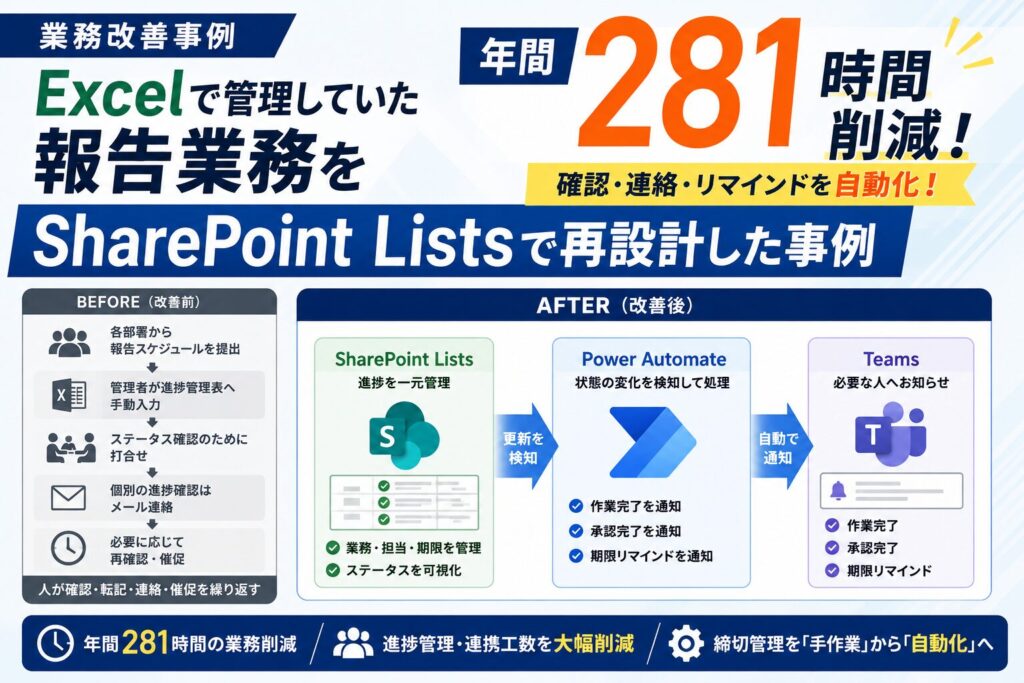
SharePoint Lists、Power Automate、Teamsを組み合わせて業務プロセスを見直した結果、年間281時間の業務削減につながりました。
ただし、この事例で注目していただきたいのは281時間という数字だけではありません。
「人が確認し、連絡し、催促することで成立していた業務」を、仕組みで回せるようにしたこと。
ここが、この業務改善の大きなポイントです。
課題は「Excel」そのものではなかった
改善前も、進捗を管理するための表は存在していました。
つまり、「情報がまったく管理されていなかった」というわけではありません。
問題は、その管理表を中心として、さまざまな手作業が発生していたことです。
業務の流れを整理すると、おおむね次のような状態でした。
各部署から報告スケジュールを提出
↓
管理者が進捗管理表へ手動入力
↓
ステータスを確認するために打合せ
↓
個別案件の進捗をメールで確認
↓
必要に応じて再度確認・連絡
一つひとつを見ると、それほど大きな作業ではありません。
しかし、報告件数や対象部署が増えれば、「確認する」「転記する」「聞く」「催促する」といった小さな作業が何度も発生します。
つまり、改善すべきだったのはExcelではありません。
Excelの周辺に残っていた、人による進捗管理業務だったのです。
「Excelを何に置き換えるか」ではなく、まず業務を整理した
こうした業務を改善するとき、いきなり「SharePoint Listsを作ろう」「Power Automateで自動化しよう」と考えるのはおすすめしません。
先に考えるべきなのは、現在の業務プロセスです。
- 何を管理するのか
- 誰が担当するのか
- どの状態を管理するのか
- いつ通知が必要なのか
- どのタイミングでリマインドするのか
- 何をもって作業完了とするのか
こうした業務上のルールを整理したうえで、必要な情報をデータとして持たせ、Microsoft 365の各機能へ役割を割り当てていきます。
SharePoint Listsで業務システムを設計する際の考え方については、「SharePoint Listsで業務システムを作るなら、最初に『列』を作ってはいけない」でも詳しく解説しています。
SharePoint Lists・Power Automate・Teamsで業務を再設計
今回の改善では、進捗情報をSharePoint Listsで一元管理する構成にしました。
ポイントは、単純にExcelの表をSharePoint Listsへコピーしたわけではないことです。
業務を回すために必要となる、
- 何の業務なのか
- 誰が担当しているのか
- 現在どの状態なのか
- いつまでに対応する必要があるのか
といった情報を、業務プロセスに合わせて管理します。
そして、SharePoint Listsの情報が更新されたことをPower Automateが検知し、必要な処理を実行します。
図解|報告業務を自動化した仕組み
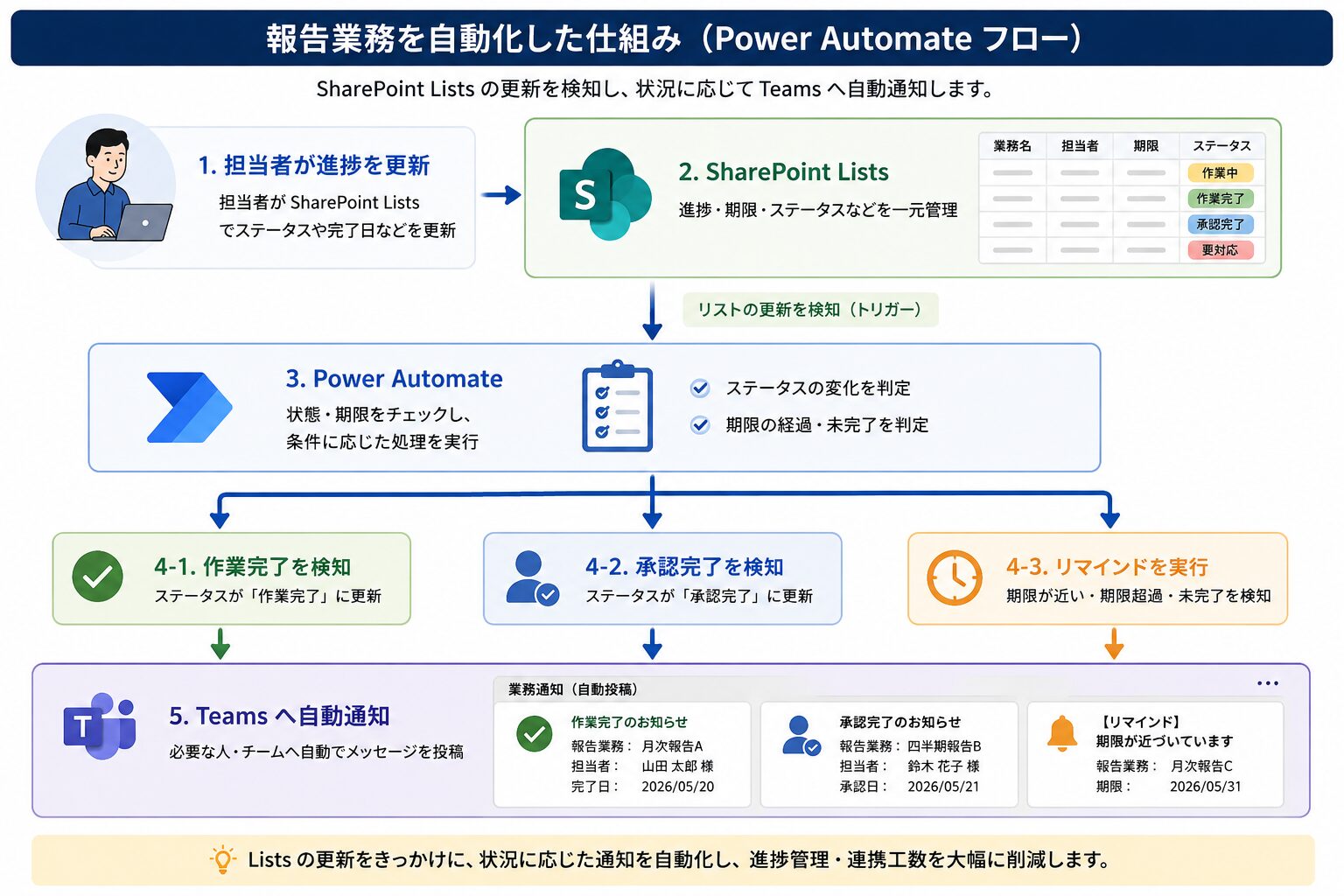
それぞれの役割をシンプルに整理すると、次のようになります。
SharePoint Lists = 進捗を管理する
↓
Power Automate = 状態の変化を検知して処理する
↓
Teams = 必要な人へ知らせる
「SharePoint Listsだけですべてを解決する」「Power Automateで何でも自動化する」のではありません。
それぞれのツールが得意な部分を組み合わせ、一つの業務プロセスとして設計することが重要です。
人が「確認する仕事」をPower Automateへ移した
今回の事例では、SharePoint Listsの状態に応じて、
- 作業完了
- 承認完了
- 期限が近づいた際のリマインド
などをTeamsへ自動通知する仕組みにしました。
ここで重要なのは、Power Automateに業務のすべてを任せたわけではないという点です。
人が判断すべき仕事は人が行います。
一方で、「状態が変わったか確認する」「必要な人へ知らせる」「期限に応じてリマインドする」といった、システムが判断できる仕事を自動化しました。
つまり、単に「通知を自動化した」のではありません。
管理者が「確認する・聞く・催促する」仕事を、仕組みに移したのです。
実際の利用者にはTeamsで通知が届く
仕組みの裏側ではSharePoint ListsやPower Automateが動いていますが、利用者が毎回それらの画面を確認する必要はありません。
必要な情報は、普段仕事で使っているTeamsへ届けます。
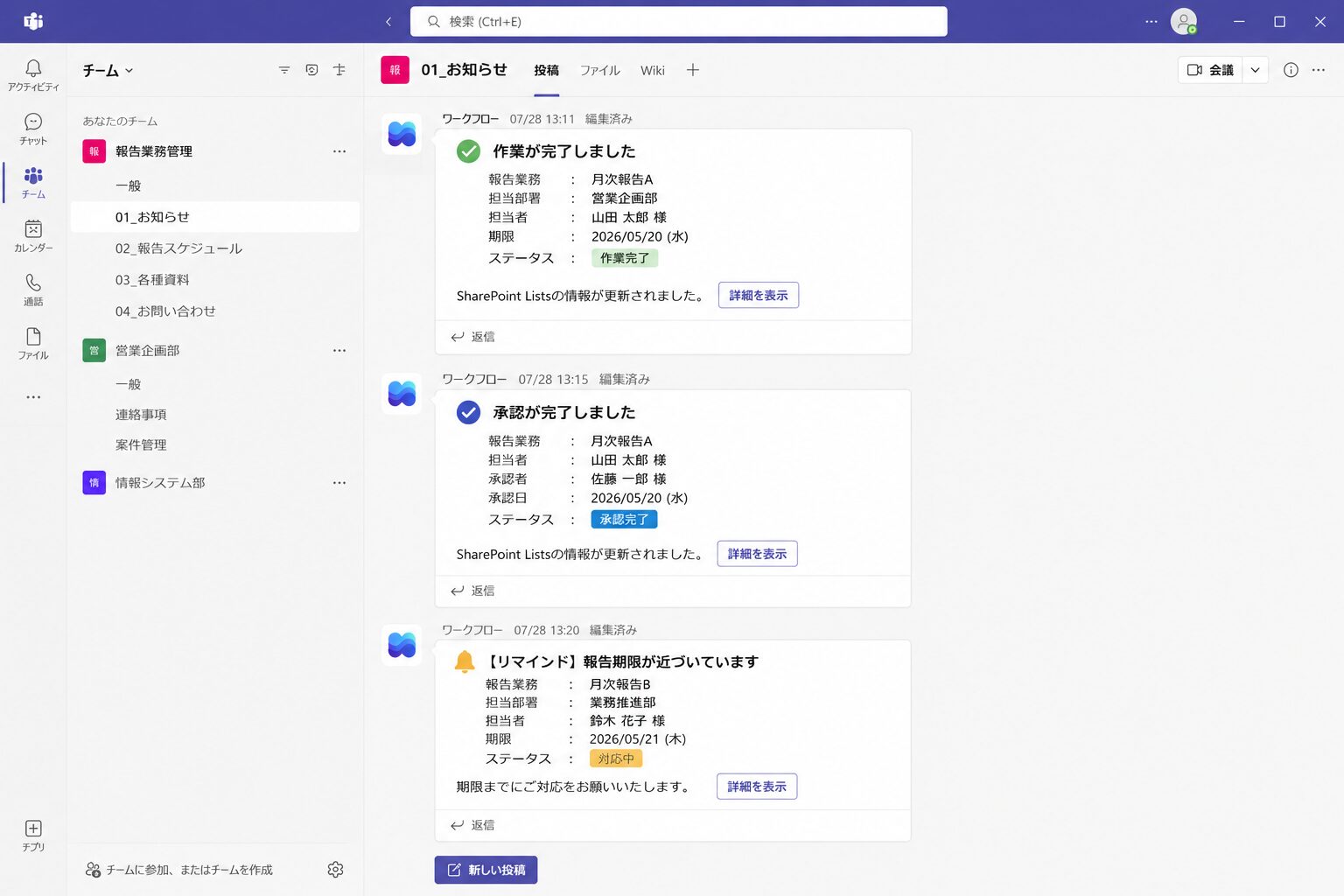
これは業務システムを設計するときに重要なポイントです。
「情報をどこに保存するか」と「利用者へどこで見せるか」は、別々に考えることができます。
データはSharePoint Listsで管理し、利用者への通知はTeamsへ届ける。
利用者に新しいシステムを毎日確認してもらうのではなく、普段使っている仕事の場所へ必要な情報を届けることで、運用にも乗せやすくなります。
Before/Afterで何が変わったのか
| Before | After |
|---|---|
| 管理者が進捗管理表へ手入力 | SharePoint Listsで進捗を一元管理 |
| 管理者が状況を確認 | ステータスから現在の状態を把握 |
| 個別にメールで進捗確認 | 必要な情報をTeamsへ自動通知 |
| 必要に応じて人が催促 | Power Automateでリマインド |
| 進捗確認のために打合せ | 個別案件の進捗打合せを削減 |
特に大きかったのが、個別案件ごとの進捗確認のための打合せが大幅に減ったことです。
結果は年間281時間の業務削減
この業務改善による削減効果は、年間281時間となりました。
年間281時間の業務削減
進捗管理・連携工数を大幅削減
締切管理を「手作業」から「自動化」へ
ただ、281時間という数字だけを見ると、この事例の本質を見落としてしまいます。
より重要なのは、
管理者が「確認する・聞く・催促する」ことで成立していた業務を、データと仕組みで回せるようにしたこと。
です。
これは単なる作業時間の削減ではありません。
現在の進捗がデータとして残り、担当者や管理者が状況を把握しやすくなる。
業務を「人の記憶と頑張り」から切り離していくことも、DXの重要な役割です。
実は、同じような業務は社内にたくさんある
今回のような改善は、特殊な業務だけに使えるものではありません。
締切・進捗管理
- 報告スケジュール管理
- 提出期限のリマインド
- 未提出・遅延状況の把握
- ステータス管理
報告・集計
- 各拠点からの報告回収
- KPI・実績データの取りまとめ
- 週次・月次レポート
- 会議資料用データの整理
依頼・受付
- 調査・確認依頼
- 問い合わせ管理
- 対応状況の進捗管理
「メールで依頼+Excelで管理」は改善候補かもしれない
特に確認してほしいのが、現在の業務に次のような特徴がないかです。
- メールで依頼している
- Excelで管理している
- 同じ処理が繰り返し発生している
- 期限がある
- 担当者がいる
- 誰かが進捗確認や催促をしている
例えば、「毎週このExcelを確認している」「締切になると担当者へメールしている」「進捗確認だけのために打合せしている」「誰が対応しているか管理者しか分からない」といった業務があれば、改善余地がある可能性があります。
ExcelをSharePoint Listsへ移せばDXになるわけではない
今回の事例を見て、「ExcelをSharePoint Listsへ移せば281時間削減できる」という話ではありません。
それでは単なるツールの置き換えです。
大切なのは、次の順番です。
現状の業務を整理する
↓
人が行っている作業を分解する
↓
必要なデータを設計する
↓
SharePoint Listsで管理する
↓
自動化できる部分をPower Automateへ移す
↓
Teamsなど普段使っている場所へ情報を届ける
Excel管理をSharePoint Listsへ移すべきかどうかについては、「Excel管理をSharePoint Listsへ移すべき業務・移さない方がいい業務」でも詳しく解説しています。
また、SharePoint Listsで業務システムを作る際には、画面や列を作る前の設計が重要です。詳しくは、「SharePoint Listsで業務システムを作るなら、最初に『列』を作ってはいけない」も参考にしてください。
大掛かりなDXから始める必要はない
今回の改善事例も、最初から大規模なシステム開発として始まったものではありません。
きっかけは、「これ、できる?」という小さな相談でした。
「全社の業務プロセスを変えよう」と最初から大きく考える必要はありません。
むしろ、「このExcel、もう少し楽にできないか」「毎回メールで催促するのをやめられないか」「進捗確認だけの打合せをなくせないか」という小さな課題から始める。
一つの業務で成果を出し、その成功を次の業務へ広げていく。
小さく試し、成果を見せ、その成功を次の部署へ広げていく。
これが、DXを現場へ定着させていく一つの方法です。
「このExcel、改善できる?」からご相談ください
株式会社uniteでは、SharePoint ListsやPower Automateを導入すること自体を目的にはしていません。
現在の業務を整理し、何を人に残すのか、何を仕組みに任せるのか、どのデータを管理するのか、Microsoft 365をどう組み合わせるのか、というところから業務改善を支援しています。
「毎月同じExcelを更新している」「担当者への確認や催促に時間がかかっている」「管理表はあるが、その周辺を人が回している」。
そんな業務があれば、改善できる可能性があります。
「このExcel、改善できる?」という段階からでも構いません。