

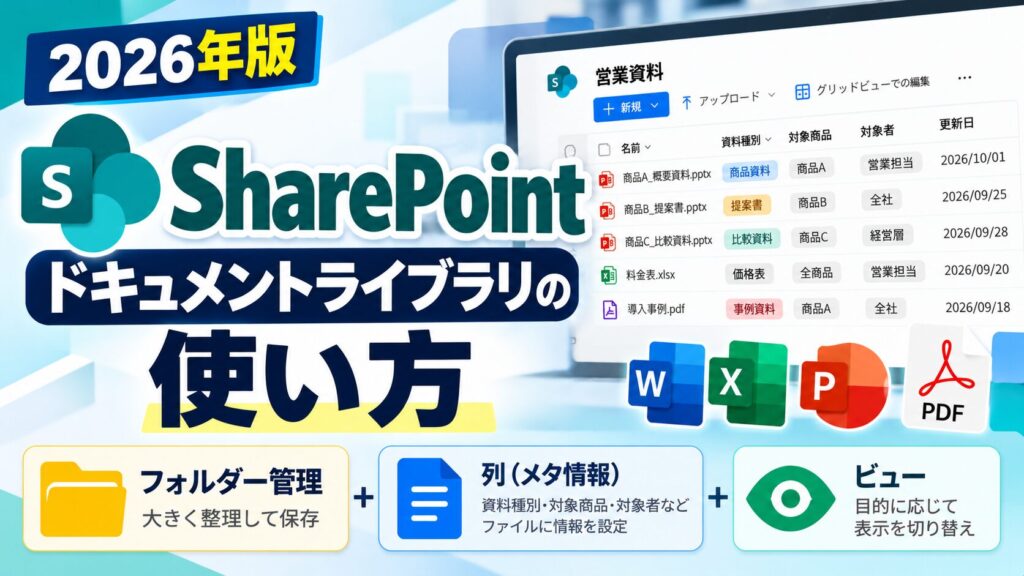

SharePointでファイルを共有しているものの、「フォルダーが増えて目的の資料を探しにくい」「同じファイルを複数のフォルダーに保存している」といったことはありませんか?
SharePointのドキュメントライブラリは、WordやExcel、PowerPoint、PDFなどのファイルを保存・共有できる機能です。
さらに、列(メタ情報)とビューを活用することで、フォルダーだけに頼らず、目的に応じてファイルを整理・表示できるようになります。
この記事では、実際の営業部ポータルを例に、ドキュメントライブラリの基本から、メタ情報の設定、ビューの作成までを初心者向けに解説します。
動画で学ぶ:SharePointドキュメントライブラリの使い方
実際のSharePoint画面で操作方法を確認したい方は、こちらの動画をご覧ください。約20分で、フォルダー管理からメタ情報・ビューの活用までを実演しています。
SharePointのドキュメントライブラリとは?
ドキュメントライブラリとは、SharePoint上でファイルを保存・共有・管理するための場所です。
会社や部署で使う資料をまとめて保存し、権限を持つメンバーがアクセスできます。例えば、営業部であれば次のようなファイルを管理できます。
- 商品説明資料(PowerPoint)
- 商品パンフレット(PDF)
- 提案書(PowerPoint・Word)
- 営業マニュアル(PDF)
- 研修資料(PowerPoint)
今回の動画では、営業部ポータルに用意した「営業資料」というドキュメントライブラリを使って説明しています。
SharePointそのものの基本や、サイト・社内ポータルの考え方から知りたい方は、先にこちらの記事をご覧ください。
【2026年版】SharePointとは?初心者向けに使い方・できることをわかりやすく解説
フォルダーだけでファイル管理すると何が困る?
ファイル管理というと、まず思い浮かぶのがフォルダーによる分類です。
例えば、営業資料を「商品資料」「提案書」「パンフレット」といったフォルダーに分けて保存する方法です。
この方法は分かりやすい一方で、ファイルが増えると次のような課題が発生することがあります。
- 目的のファイルを探しにくい:フォルダーの階層が深くなり、どこに保存したか分からなくなる。
- 複数の切り口で分類しにくい:「商品別」「資料種別」「対象者別」など、複数の条件で整理したい場合に困る。
- ファイルが重複しやすい:複数のフォルダーに同じファイルを保存してしまう。
- 管理ルールが統一されにくい:担当者ごとにフォルダーの作り方や保存場所が異なる。
そこで活用したいのが、SharePointのメタ情報とビューです。
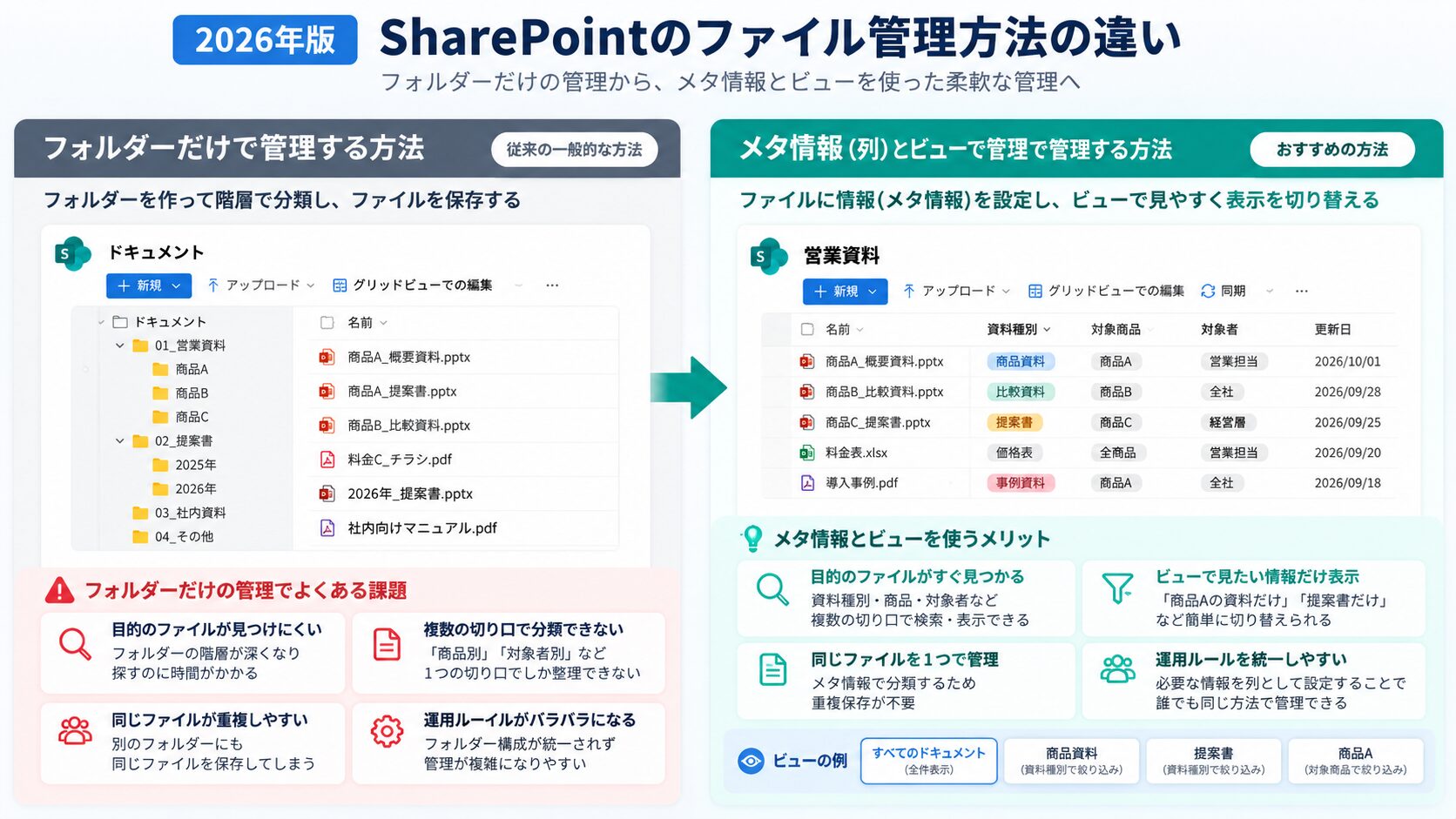
重要なのは、フォルダーを使ってはいけないということではありません。フォルダーで大きく整理しながら、メタ情報とビューを組み合わせることで、より使いやすいファイル管理を目指せます。
メタ情報とは?ファイルに情報を追加して管理する仕組み
メタ情報とは、ファイルそのものの内容とは別に、そのファイルについて管理する情報のことです。
例えば、営業資料であれば次のような情報を付けることができます。
| 列(メタ情報) | 設定する内容の例 | 目的 |
|---|---|---|
| 資料種別 | 商品資料、提案書、パンフレット | 資料の種類で分類する |
| 対象商品 | 商品A、商品B、商品C | 商品ごとに資料を探す |
| 対象者 | 営業担当、管理職、全社員 | 利用対象者を明確にする |
今回の動画では、この「資料種別」「対象商品」「対象者」の3つを、営業資料の管理に使用しています。
例えば「商品Aの提案書を探したい」という場合、フォルダー名だけで探すのではなく、資料種別と対象商品の情報を使って絞り込むことができます。
SharePointドキュメントライブラリに列を追加する方法
それでは、実際にドキュメントライブラリへメタ情報を追加する流れを確認しましょう。
手順1:ドキュメントライブラリを開く
SharePointサイトから、ファイルを管理しているドキュメントライブラリを開きます。今回の例では「営業資料」を使用します。
手順2:列を追加する
ドキュメントライブラリの一覧画面から「列の追加」を選び、管理したい情報に合わせて列を作成します。
列の種類には、テキストや選択肢、日付などがあります。例えば「資料種別」のように、入力する値を統一したい場合は、選択肢列が便利です。
手順3:ファイルにメタ情報を入力する
列を追加したら、各ファイルに「資料種別」「対象商品」「対象者」などの値を設定します。
複数のファイルを整理するときは、一覧上で編集できる「グリッドビューでの編集」も便利です。Excelの表に近い感覚で、複数のファイルの情報を編集できます。
ここまで設定すると、ファイル名だけでは分からなかった情報を、ドキュメントライブラリの一覧で確認できるようになります。
実際の列の追加や値の入力操作は、動画の約4分59秒から確認できます。
SharePointの「ビュー」とは?
メタ情報を設定したら、次に活用したいのがビューです。
ビューとは、ドキュメントライブラリに保存されているファイルの表示方法を設定・保存する仕組みです。
例えば、同じドキュメントライブラリに保存されているファイルでも、次のような見せ方ができます。
| ビュー名 | 表示する内容 |
|---|---|
| すべてのドキュメント | 管理しているファイルを一覧表示する |
| 商品資料 | 資料種別が「商品資料」のファイルだけを表示する |
| 提案書 | 資料種別が「提案書」のファイルだけを表示する |
ビューの大きなメリットは、ファイルの保存場所を変えなくても、目的に応じて表示を切り替えられることです。
例えば、営業担当者は「商品資料」ビュー、提案書を作成する担当者は「提案書」ビューを使う、といった運用が考えられます。
SharePointでビューを作成する方法
今回の動画では、「商品資料」のみを表示するビューを作成する操作を紹介しています。
手順1:表示したい条件を決める
まずは、どのようなファイルを表示したいのかを決めます。
今回の例では、資料種別が「商品資料」のファイルだけを表示することを目指します。
手順2:資料種別で絞り込む
ドキュメントライブラリの「資料種別」列を使い、表示対象を「商品資料」に絞り込みます。
絞り込みの結果、商品資料に該当するファイルだけが一覧に表示されます。
手順3:ビューとして保存する
表示条件を設定したら、ビューのメニューから現在の表示を保存します。必要に応じて、新しいビューとして名前を付けて保存します。
ビューを保存すると、次回から同じ条件で表示を切り替えられるようになります。
なお、SharePointの画面表示やメニュー名は、利用環境やMicrosoft 365の更新状況によって異なる場合があります。
ビューの考え方と作成操作は、動画の約13分29秒から解説しています。
フォルダー・列・ビューはどう使い分ける?
ここまで、ドキュメントライブラリのファイル管理について、フォルダー・列・ビューという3つの要素を紹介しました。
それぞれの役割を整理すると、次のようになります。
| 機能 | 役割 | 活用例 |
|---|---|---|
| フォルダー | ファイルを大きな単位で整理する | 商品資料、パンフレット、マニュアル |
| 列(メタ情報) | ファイルに分類・検索用の情報を付ける | 資料種別、対象商品、対象者 |
| ビュー | 目的に合わせて表示を切り替える | 商品資料一覧、提案書一覧 |
例えば、フォルダーで資料を大まかに整理し、列で対象商品や資料種別を管理し、ビューで必要なファイルだけを表示するという使い方です。
フォルダーをなくすことが目的ではなく、利用者が必要なファイルを見つけやすい状態を作ることが重要です。
実際の業務では、誰がどの資料を探すのか、どのような切り口で探すことが多いのかを考えて、列やビューを設計するとよいでしょう。
まとめ:ドキュメントライブラリを使いやすいファイル管理の場所にする
今回は、SharePointのドキュメントライブラリを使ったファイル管理について解説しました。
- ドキュメントライブラリは、SharePointでファイルを保存・共有・管理する場所
- 列(メタ情報)を使うと、ファイルに資料種別や対象商品などの情報を付けられる
- ビューを使うと、目的に合わせて表示するファイルを切り替えられる
- フォルダー・列・ビューを組み合わせることで、ファイルを探しやすい環境を作れる
最初から複雑な仕組みを作る必要はありません。まずは普段使用しているドキュメントライブラリに、資料種別などの列を1つ追加するところから始めてみてください。
動画で実際の操作を確認する
列の追加、メタ情報の入力、ビューの作成まで、実際の操作画面で確認したい方は、こちらの動画をご活用ください。
【2026年版】SharePointでファイル管理|ドキュメントライブラリの使い方(YouTube)
Microsoft 365の活用情報をメールでお届けしています
株式会社uniteでは、SharePoint、Power Automate、Microsoft 365 Copilotなど、Microsoft 365を業務で活用するための情報を発信しています。
新しい解説動画やブログ記事、業務改善に役立つ情報を受け取りたい方は、ぜひメールマガジンにご登録ください。
企業向けSharePoint研修・Microsoft 365活用支援について
SharePointはファイルを保存するだけでなく、社内ポータルや業務情報の管理など、さまざまな用途で活用できます。
一方で、企業全体で活用するには、フォルダー構成、メタ情報、ビュー、権限、運用ルールなどを整理することも重要です。
株式会社uniteでは、SharePointをはじめとしたMicrosoft 365の企業向け研修、業務改善、活用・定着支援を行っています。
「SharePointを導入したものの十分に活用できていない」「部署ごとのファイル管理を見直したい」「社員向けに実践的な研修を実施したい」といった企業のご担当者様は、お気軽にご相談ください。