

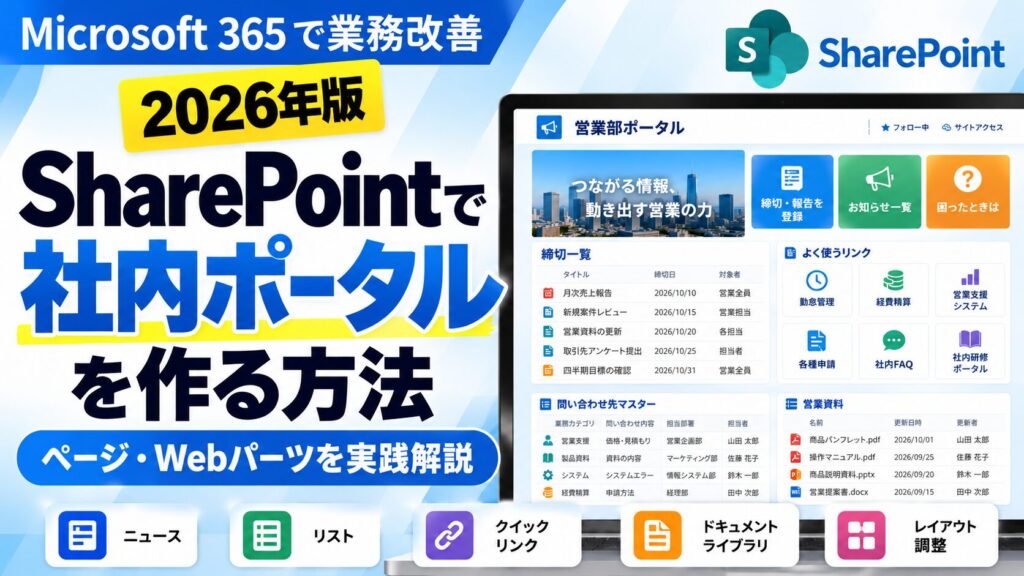

SharePointを使えば、社内のお知らせや提出物の締切、よく使うシステムへのリンク、営業資料などを、ひとつのページにまとめることができます。
しかし、実際に社内ポータルを作ろうとすると、「何から始めればよいのか分からない」「ページやWebパーツの仕組みが難しそう」と感じる方も多いのではないでしょうか。
そこで今回は、SharePointの標準機能だけを使って、営業部向けの社内ポータルを作成する方法をご紹介します。
特別なプログラミングやシステム開発は必要ありません。ページ・セクション・Webパーツという基本構造を理解すれば、SharePointに登録されている情報を組み合わせて、実用的なポータルを作ることができます。
実際の操作手順とともに、使いやすいポータルを作るためのポイントも解説していきます。
この記事で分かること
- SharePointで作れる社内ポータルの完成イメージ
- ページ・セクション・Webパーツの基本構造
- ニュース、リスト、クイックリンクなどの配置方法
- Webパーツの表示サイズや列幅の調整方法
- 使いやすい社内ポータルにするための情報配置
1. 今回作成する営業部ポータルの完成イメージ
まずは、今回作成するポータルの完成イメージをご紹介します。
営業部で日常的に利用することを想定し、次の5つの機能をひとつのページにまとめています。
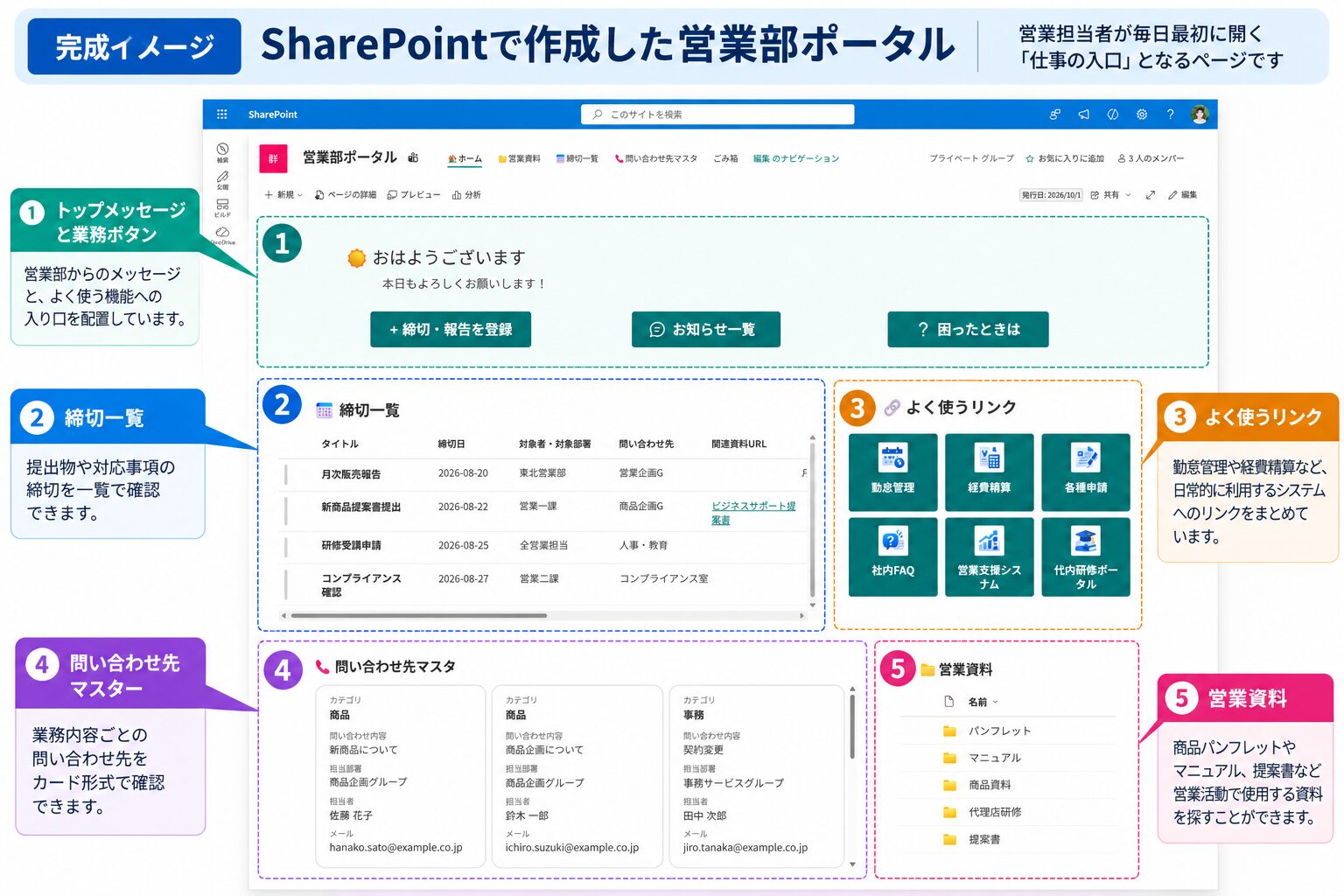
| コンテンツ | 役割 |
|---|---|
| トップメッセージ・業務ボタン | 朝の確認や、重要な業務への入口として利用する |
| 締切一覧 | 提出物や対応事項の期限を確認する |
| よく使うリンク | 勤怠管理や経費精算などのシステムへアクセスする |
| 問い合わせ先マスター | 業務に関する問い合わせ先を探す |
| 営業資料 | パンフレット、マニュアル、提案書などを探す |
ページの上部には挨拶メッセージと業務ボタン、その下には締切一覧とよく使うリンクを配置しています。
さらに下には、問い合わせ先マスターと営業資料のドキュメントライブラリを並べています。
このように、普段の仕事で必要になる情報を一か所に集めることで、SharePointを「仕事の入口」として活用できるようになります。
完成イメージは、動画の冒頭(0:00〜)でも紹介しています。
2. SharePointページの基本構造を理解しよう
ポータルを作り始める前に、まず覚えておきたいのがSharePointページの構造です。
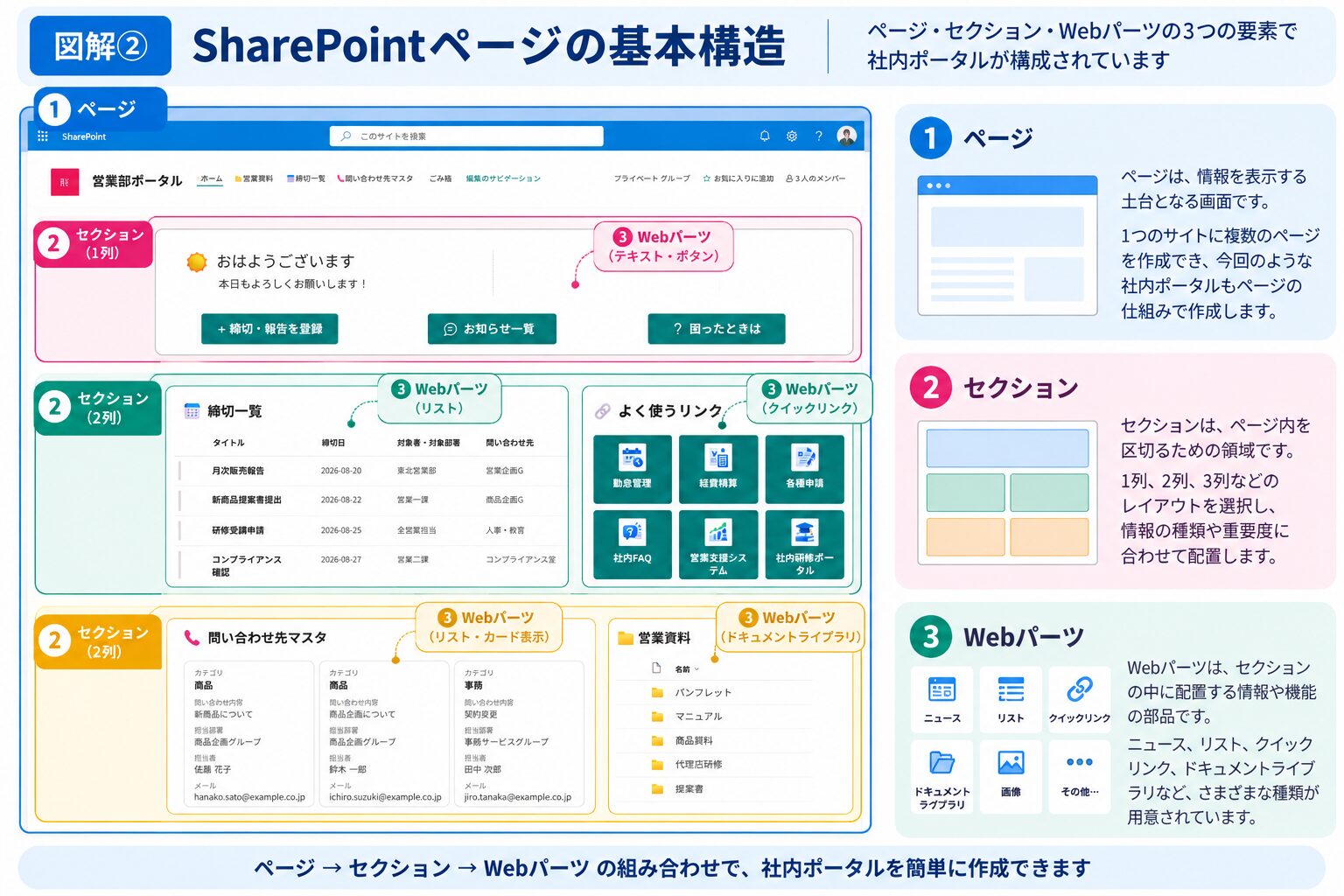
SharePointのページは、大きく「ページ」「セクション」「Webパーツ」の3つの要素で構成されています。
① ページ:社内ポータルの土台
ページは、社内ポータルの土台となる画面です。
SharePointサイトのホームページも、基本的にはこのページの仕組みで構成されています。
今回は操作を分かりやすく紹介するため、既存のホームページを直接編集するのではなく、新しく空白のページを作成する方法で進めます。
② セクション:情報を配置する領域
セクションは、ページ内のレイアウトを決めるための領域です。
例えば、ページの横幅いっぱいに情報を表示したり、左右2列に分けて締切一覧とリンク集を配置したりできます。
SharePointでは、1列、2列、3列など、用途に合わせてセクションのレイアウトを選択できます。
③ Webパーツ:情報や機能を表示する部品
Webパーツは、セクションの中に配置する情報や機能の部品です。
ニュース、リスト、クイックリンク、ドキュメントライブラリなど、さまざまな種類が用意されています。
ページ → セクション → Webパーツ
この関係を理解しておけば、ポータル作成の基本操作がぐっと分かりやすくなります。
実際の編集画面を使った構造の説明は、動画の約3分15秒から確認できます。
3. SharePointで社内ポータルを作成する基本手順
それでは、実際に営業部ポータルを作っていきましょう。
今回は、すでにSharePointサイトが用意されている状態から始めます。
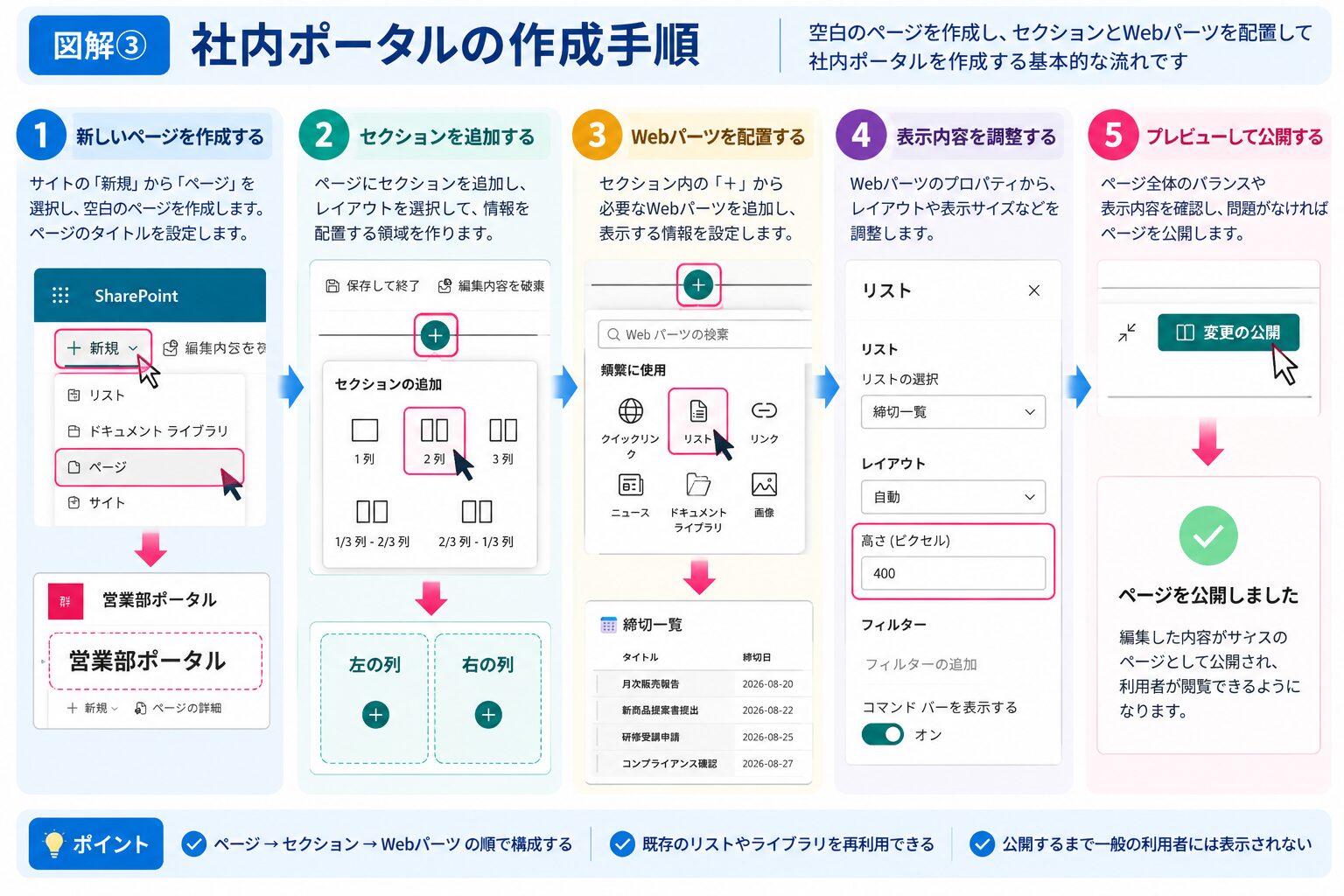
全体の作成手順は、次の5ステップです。
ステップ1:新しいページを作成する
SharePointサイトで「新規」から「ページ」を選択し、空白のページを作成します。
ページが表示されたら、タイトルを「営業部ポータル」に変更しましょう。
これでポータルの土台が完成しました。
実際のページ作成操作は、動画の約1分50秒から確認できます。
ステップ2:セクションを追加する
次に、ページ内にセクションを追加します。
ページ編集画面に表示される「+」ボタンからセクションを追加し、1列や2列などのレイアウトを選択します。
今回は、横並びに情報を配置するため、2列のセクションも使用します。
ステップ3:Webパーツを配置する
セクション内の「+」ボタンをクリックすると、追加できるWebパーツの一覧が表示されます。
今回は、ニュース、リスト、クイックリンク、ドキュメントライブラリなどを使用します。
ステップ4:表示内容を調整する
Webパーツを配置したら、表示するリストやレイアウト、表示サイズなどを調整します。
例えば、リストの高さを固定したり、クイックリンクをタイル形式にしたりすることで、ページを見やすく整理できます。
ステップ5:プレビューして公開する
最後にページ全体の配置を確認し、問題がなければ公開します。
これで社内ポータルの基本的な作成は完了です。
4. ニュースWebパーツで重要なお知らせを表示する
まずは、営業部からのお知らせを表示するニュースWebパーツを紹介します。
営業会議のお知らせや新しい商品資料の公開など、社員に確認してほしい情報を掲載するのに適しています。
ニュースWebパーツを追加する
セクション内の「+」ボタンから「ニュース」を選択します。
今回は、あらかじめ作成してあるニュースを表示するため、ニュースそのものを新しく作成する必要はありません。
ニュースWebパーツを追加すると、既存のニュースをページ内に表示できます。
ニュースのレイアウトを変更する
ニュースWebパーツには、表示方法を変更する機能があります。
Webパーツのプロパティを開くと、ニュースの取得元やレイアウトなどを設定できます。
動画では、複数あるレイアウトの中から「ハブ」を選択しています。
ハブレイアウトは、複数のニュースを整理して表示したい場合に便利です。
なお、掲載している完成画面の図解では、ニュース一覧へのリンクを業務ボタンとして配置しています。ニュースWebパーツを直接配置する方法と、ニュース一覧へ誘導する方法は、ポータルの目的に合わせて使い分けることができます。
ニュースWebパーツの追加とレイアウト変更は、動画の約4分30秒から確認できます。
5. 締切一覧をSharePointリストで表示する
続いて、営業部の提出物や対応事項を確認するための締切一覧を配置します。
ここでは、SharePointの「リスト」Webパーツを使用します。
既存のSharePointリストを配置する
セクション内の「+」ボタンから「リスト」を選択します。
すると、SharePointサイト内で利用できるリストの一覧が表示されます。
今回は、あらかじめ作成してある「締切一覧」を選択します。
これだけで、既存のリストをポータルページ内に表示できます。
ポイント:Webパーツは、既存のリストをページ内に表示するための仕組みです。ページの中に新しいデータを作成しているわけではありません。元のリストが更新されれば、ポータルからも更新後の内容を確認できます。
リストの表示サイズを調整する
リストを追加した直後は、表示される情報量が多く、ページが縦に長くなることがあります。
そこで、リストWebパーツのプロパティから表示サイズを調整します。
動画では、自動サイズ調整から固定の高さに変更し、リスト内をスクロールできる表示にしています。
こうすることで、必要な情報を確認できる状態を保ちながら、ポータル全体をコンパクトにまとめられます。
締切一覧の配置方法は、動画の約6分10秒から確認できます。
6. クイックリンクで社内システムへの入口を作る
次に、締切一覧の右側によく使うリンクを配置します。
クイックリンクは、勤怠管理、経費精算、営業支援システムなど、日常的に利用するシステムへの入口を作るためのWebパーツです。
クイックリンクを追加する
セクション内の「+」ボタンから「クイックリンク」を選択します。
Webパーツを追加したら、タイトルを「よく使うリンク」に変更します。
続いて、表示レイアウトを設定します。
今回は、画像とタイトルを組み合わせて表示できる「タイル」形式を使用します。
リンク先を登録する
「リンクの追加」をクリックし、リンク先のURLを入力します。
動画では操作例として外部WebサイトのURLを使用していますが、実際の社内ポータルでは、会社で利用しているシステムのURLを登録してください。
リンクを追加したら、編集メニューからタイトルを変更します。
例えば、勤怠管理システムへのリンクであれば、タイトルを「勤怠管理」に設定します。
リンクに画像を設定する
クイックリンクには、任意の画像を設定することもできます。
動画では、リンクのプロパティからユーザー設定の画像を選択し、勤怠管理をイメージできる画像に変更しています。
文字だけでなく画像を使うことで、利用者はリンクの内容を直感的に判断しやすくなります。
同じ手順で、経費精算、各種申請、社内FAQ、営業支援システム、社内研修ポータルなどのリンクを追加していきます。
クイックリンクの登録や画像設定は、動画の約8分45秒から確認できます。
7. セクションの列幅を調整して見やすくする
ここまでで、左側に締切一覧、右側にクイックリンクが配置できました。
しかし、実際に並べてみると、締切一覧の横幅が足りず、情報が見切れてしまう場合があります。
一方、クイックリンクには、それほど広いスペースが必要ないかもしれません。
そんなときは、セクションのレイアウトを変更することで調整できます。
今回は、左右均等の2列から、左側が広く、右側が狭いレイアウトに変更します。
すると、締切一覧の表示領域が広くなり、「タイトル」「締切日」「対象者」などの項目を確認しやすくなります。
右側のクイックリンクも、タイルが適切な幅で並ぶようになります。
このように、Webパーツを作り直さなくても、セクションのレイアウトを変更するだけでページ全体の見やすさを改善できます。
セクションの列幅調整は、動画の約12分から確認できます。
8. 問い合わせ先マスターを配置する
次に、業務に関する問い合わせ先を確認できるエリアを作成します。
新しいセクションを追加し、左側に問い合わせ先マスター、右側に営業資料を配置します。
まず、左側に「リスト」Webパーツを追加し、既存の「問い合わせ先マスター」を選択します。
問い合わせ先マスターでは、例えば次のような情報を管理します。
- 業務カテゴリー
- 問い合わせ内容
- 担当部署
- 担当者
- メールアドレス
動画では、これらの情報をカード形式で表示しています。
問い合わせ先が整理されていれば、利用者は「この件はどこに聞けばよいのか」を確認しやすくなります。
こちらも、既存のSharePointリストをWebパーツで表示する仕組みです。
問い合わせ先マスターの配置は、動画の約13分15秒から確認できます。
9. 営業資料のドキュメントライブラリを配置する
最後に、営業資料を表示します。
右側の「+」ボタンから「ドキュメントライブラリ」Webパーツを選択します。
続いて、サイト内にある「営業資料」のドキュメントライブラリを選びます。
これで、営業資料の一覧をポータルページ内に表示できます。
例えば、営業資料のドキュメントライブラリには、次のようなファイルを保存できます。
- 商品パンフレット
- 操作マニュアル
- 商品説明資料
- 営業提案書
営業担当者は、ポータルから直接必要な資料を探せるようになります。
ドキュメントライブラリの管理方法については、SharePoint 2026シリーズ第2回のSharePointドキュメントライブラリの使い方と列・ビューを活用したファイル管理で詳しく解説しています。
営業資料の配置方法は、動画の約14分45秒から確認できます。
10. 使いやすい社内ポータルにするための情報配置
これで、営業部ポータルに必要なWebパーツがひと通り揃いました。
ただし、ポータルを作る際に大切なのは、Webパーツをたくさん配置することではありません。
利用者がページを開いたときに、何を最初に確認し、次にどこへ移動するのか。その順番を考えて情報を配置することが重要です。
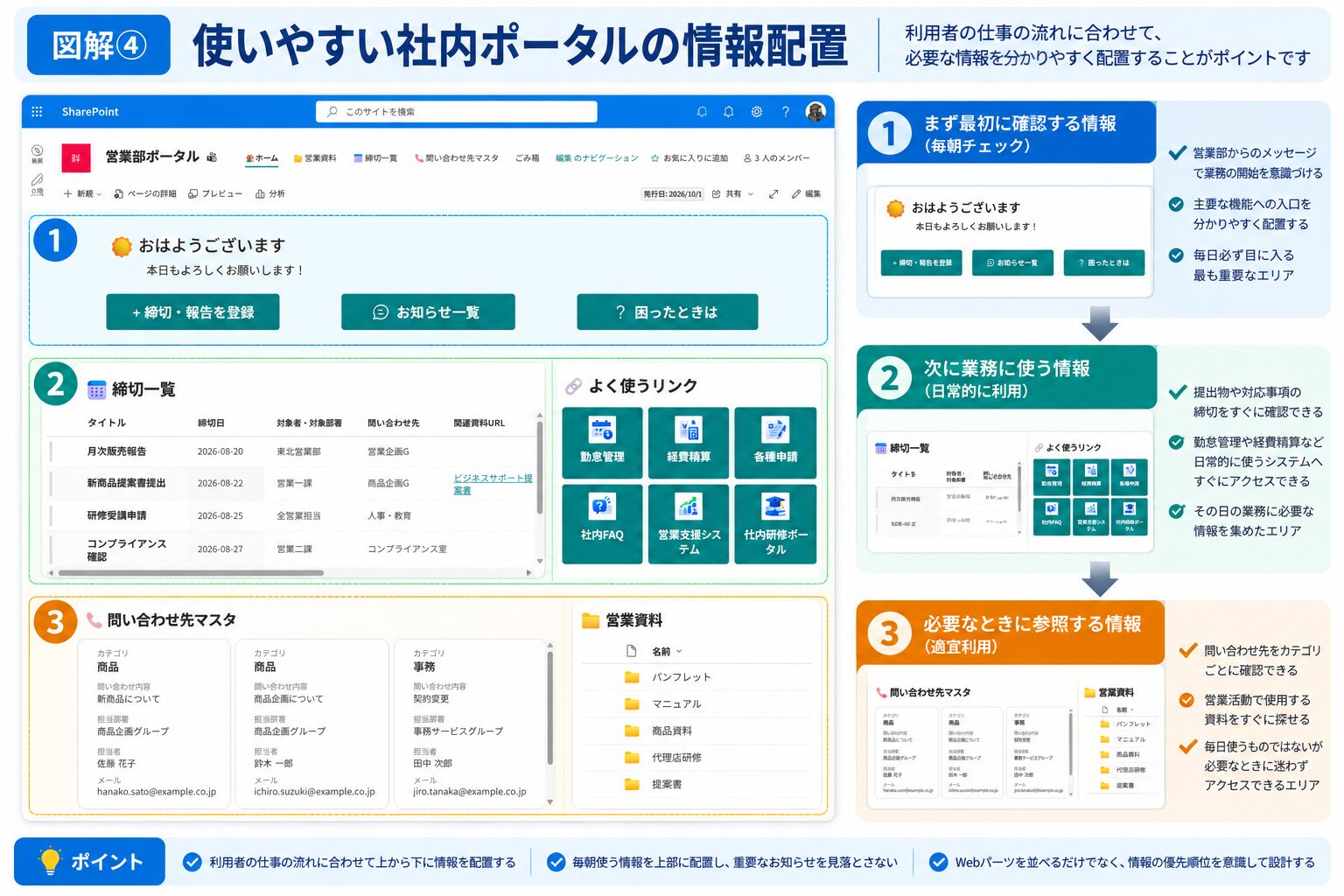
① 最初に確認する情報を上部に配置する
ページの上部には、挨拶メッセージや重要な業務への入口を配置します。
今回のポータルでは、「締切・報告を登録」「お知らせ一覧」「困ったときは」の3つのボタンを用意しています。
利用者が朝、ポータルを開いたときに、まず確認したい情報や機能へすぐにアクセスできる構成です。
② 日常業務で使う情報を中央に配置する
その下には、締切一覧とよく使うリンクを配置します。
締切一覧でその日に必要な対応を確認し、クイックリンクから業務で利用するシステムへ移動できます。
毎日の業務に必要な情報を近くにまとめることで、ページを何度も行き来する手間を減らせます。
③ 必要なときに参照する情報を下部に配置する
問い合わせ先や営業資料は、毎朝必ず確認する情報とは限りません。
そのため、今回はページの下部に配置しています。
必要なときにすぐ探せるようにしておけば、普段の業務を邪魔することなく、情報へのアクセス性を高められます。
このように、利用者の仕事の流れに合わせて情報を並べることが、使いやすい社内ポータルを作るポイントです。
情報配置の考え方は、動画の約15分50秒から解説しています。
11. 作成したページを公開する
ページの編集が完了したら、最後に公開します。
まずは、締切一覧、クイックリンク、問い合わせ先、営業資料などが意図した位置に配置されているかを確認しましょう。
問題がなければ、「ページを公開する」を選択します。
これで、新しく作成した営業部ポータルが公開されます。
なお、今回の動画では新しい空白ページを作成しているため、既存のホームページとはタイトルの表示などが多少異なります。
しかし、セクションやWebパーツを使って情報を配置する基本的な仕組みは同じです。
また、ページの公開と、SharePointサイトや各コンテンツへのアクセス権限の設定は別の話です。実際に社内で利用する場合は、対象者が必要な情報を閲覧できることも確認しておきましょう。
ページの公開操作は、動画の約16分45秒から確認できます。
12. まとめ:まずは部署やチームのポータルから始めよう
今回は、SharePointの標準機能を使って営業部向けの社内ポータルを作成しました。
作成の基本的な流れは、非常にシンプルです。
- ページを作成する
- セクションを追加してレイアウトを決める
- セクション内にWebパーツを配置する
- 表示内容やレイアウトを調整する
- ページを公開する
今回、新しいデータベースを開発したり、特別なプログラムを作成したりしたわけではありません。
SharePoint上にすでに存在する情報を、セクションとWebパーツを使ってひとつのページにまとめただけです。
最初から大規模な全社ポータルを作ろうとする必要はありません。
まずは部署やチームでよく使う情報を1ページにまとめるところから始めてみてください。
実際に利用しながら情報の配置や表示方法を改善していくことで、日常業務に役立つ社内ポータルへと育てていけるはずです。
動画でSharePointの操作を確認する
今回紹介した社内ポータルの作成方法は、YouTube「学びのよろずや」でも詳しく解説しています。
実際のSharePoint画面を見ながら操作を確認したい方は、ぜひ動画もご覧ください。
動画の目次(チャプター)
確認したい操作から動画を再生できます。時間は目安です。
- 0:00 社内ポータルの完成イメージ
- 1:50 新しいページを作成する
- 3:15 ページ・セクション・Webパーツの基本構造
- 4:30 ニュースWebパーツの追加と設定
- 6:10 締切一覧の配置
- 8:45 クイックリンクの追加と画像設定
- 12:00 セクションの列幅調整
- 13:15 問い合わせ先マスターの配置
- 14:45 営業資料のドキュメントライブラリを配置
- 15:50 使いやすいポータルの情報配置
- 16:45 ページの公開と完成確認
次回のSharePoint 2026シリーズでは、「SharePointとTeamsの違い・使い分け」について解説する予定です。
Microsoft 365の活用情報をメールでお届けしています
株式会社uniteでは、SharePoint、Power Automate、Microsoft 365 Copilotなど、業務改善に役立つ情報をメールマガジンで配信しています。
新しいYouTube動画やブログ記事、Microsoft 365の活用方法を知りたい方は、ぜひご登録ください。
Microsoft 365をもっと業務に活かしたい方へ
SharePointやPower Automateなどの実践的な活用情報をお届けします。
企業向けSharePoint研修・Microsoft 365活用支援について
株式会社uniteでは、SharePointをはじめとするMicrosoft 365の企業向け研修、業務改善、活用・定着支援を行っています。
「社内ポータルを構築したい」「SharePointを導入したものの、十分に活用できていない」「社員向けに実践的な研修を実施したい」といった企業のご担当者様は、お気軽にご相談ください。
SharePointの活用を、実際の業務改善につなげませんか?
企業研修から社内ポータルの構築・活用支援まで対応しています。