

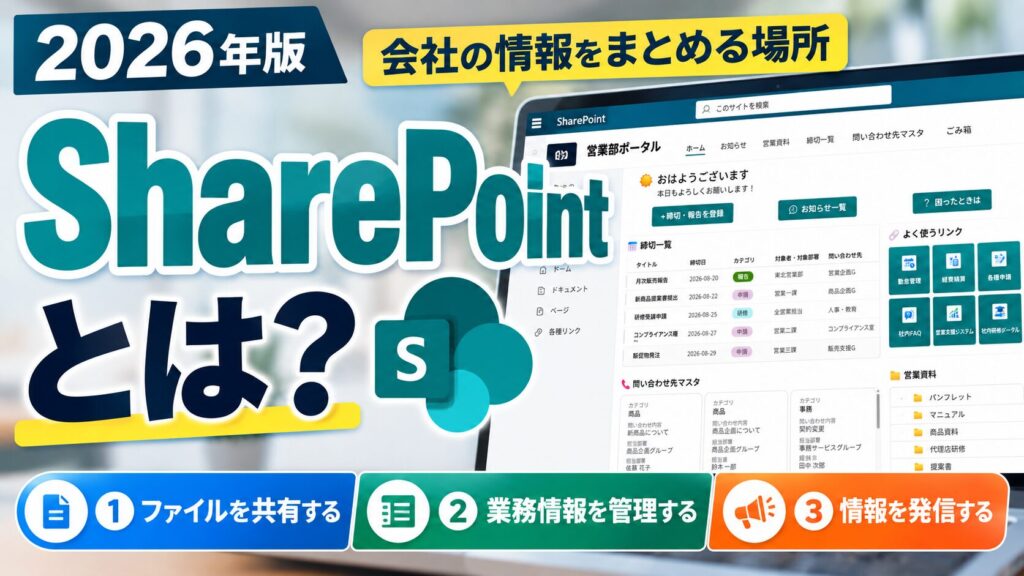

Microsoft 365を利用していると、「SharePoint(シェアポイント)」という名前を目にする機会があります。
しかし、
- 「SharePointって結局何をするもの?」
- 「会社で導入されているけれど、何に使えばいいの?」
- 「TeamsやOneDriveとは何が違うの?」
- 「ファイルを保存する以外に何ができるの?」
と感じている方も多いのではないでしょうか。
SharePointにはさまざまな機能があるため、機能を一つずつ覚えようとすると、かえって全体像が分かりにくくなります。
SharePoint=会社やチームの情報を「共有・管理・発信」する場所
まずは、このように考えるとSharePointの役割が分かりやすくなります。
この記事では、実際に作成した「営業部ポータル」を例にしながら、SharePointとは何なのか、何ができるのかを初心者向けに解説します。
動画でSharePointの実際の画面を見る
文章だけでは分かりにくい部分もあるため、YouTubeでは実際のSharePoint画面を操作しながら解説しています。
SharePointとは?
SharePointは、Microsoft 365で利用できる情報共有・情報管理のためのサービスです。
ただ、「情報共有・情報管理」と言われても、少し分かりにくいですよね。
初心者の方は、まず次のように考えてみてください。
SharePointは、会社やチームの情報を「共有・管理・発信」する場所。
例えば営業部であれば、営業資料の共有、締切などの業務情報の管理、部門からのお知らせの発信、よく利用する社内システムへのリンク、問い合わせ先の共有などを一つの場所にまとめることができます。
SharePointを単なる「ファイル置き場」として考えるのではなく、会社やチームで必要な情報をまとめて利用する場所と考えると、全体像を理解しやすくなります。
SharePointでは「サイト」を作って情報をまとめる
SharePointを理解するうえで、まず知っておきたいのが「サイト」という考え方です。
例えば、「営業部ポータル」「人事部ポータル」「総務部ポータル」「プロジェクト用サイト」といったように、組織や用途に応じたSharePointサイトを作成し、その中に必要な情報をまとめていきます。
今回の動画では、「営業部ポータル」というサンプルサイトを用意しました。この営業部ポータルを見ながら、SharePointでどのような情報を扱えるのかを見ていきましょう。
SharePointでできることは大きく3つ
SharePointには多くの機能がありますが、最初からすべてを覚える必要はありません。
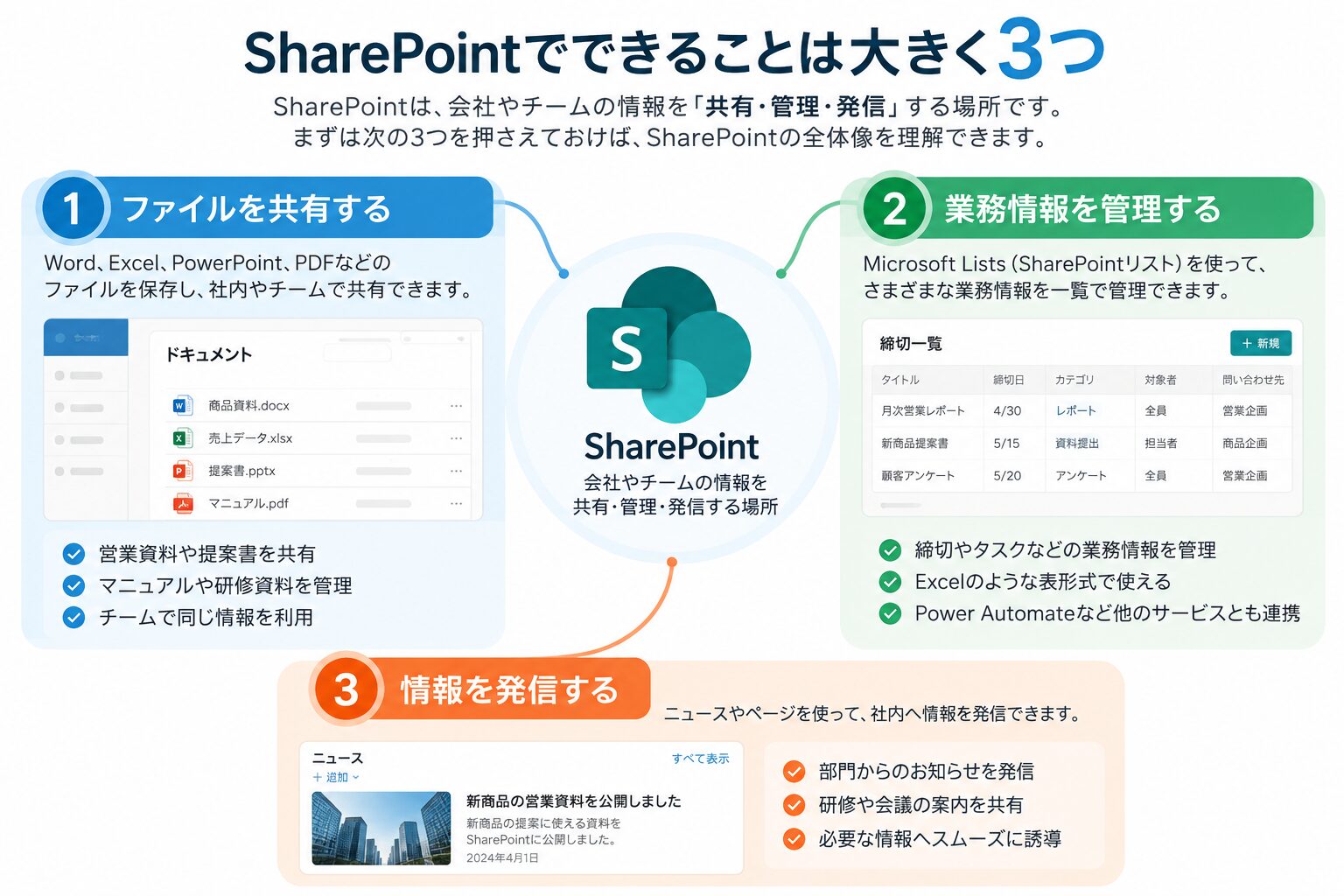
初心者の方は、まず「ファイルを共有する」「業務情報を管理する」「情報を発信する」という3つを押さえておけば、SharePointの全体像を理解しやすくなります。
1.ファイルを共有する
SharePointでは、Word、Excel、PowerPoint、PDFなどのファイルを保存し、社内やチームで共有できます。
こうしたファイルを保存・管理する場所が「ドキュメントライブラリ」です。
例えば営業部であれば、商品資料、提案書、パンフレット、マニュアル、研修資料などをSharePointにまとめておくことができます。
各自のパソコンやメールの添付ファイルとして資料を持つのではなく、SharePoint上で共有することで、チームで同じ情報を利用しやすくなります。
2.業務情報を管理する
SharePointで管理できるのはファイルだけではありません。
Microsoft Lists(SharePointリスト)を利用すると、さまざまな業務情報を一覧で管理できます。
例えば営業部ポータルでは、提出物のタイトル、締切日、カテゴリ、対象者・対象部署、問い合わせ先などの情報を管理しています。
Excelのような表形式で情報を管理しながら、SharePointのページに表示したり、Power Automateなど他のMicrosoft 365サービスと連携したりできるのも特徴です。
3.情報を発信する
SharePointでは、ニュースやページを使って社内へ情報を発信することもできます。
例えば、営業スキルアップ研修の案内、営業部全体会議のお知らせ、新しい営業資料の公開などをポータル上で発信できます。
単にファイルを保存するだけではなく、「新しい情報が公開されたことを伝え、必要な情報へ誘導する」という使い方ができます。
営業部ポータルを例にするとSharePointが分かりやすい
今回の動画で使用している営業部ポータルでは、締切一覧、よく使うリンク、問い合わせ先、営業資料など、営業担当者が日々の仕事で必要とする情報を一つのページにまとめています。
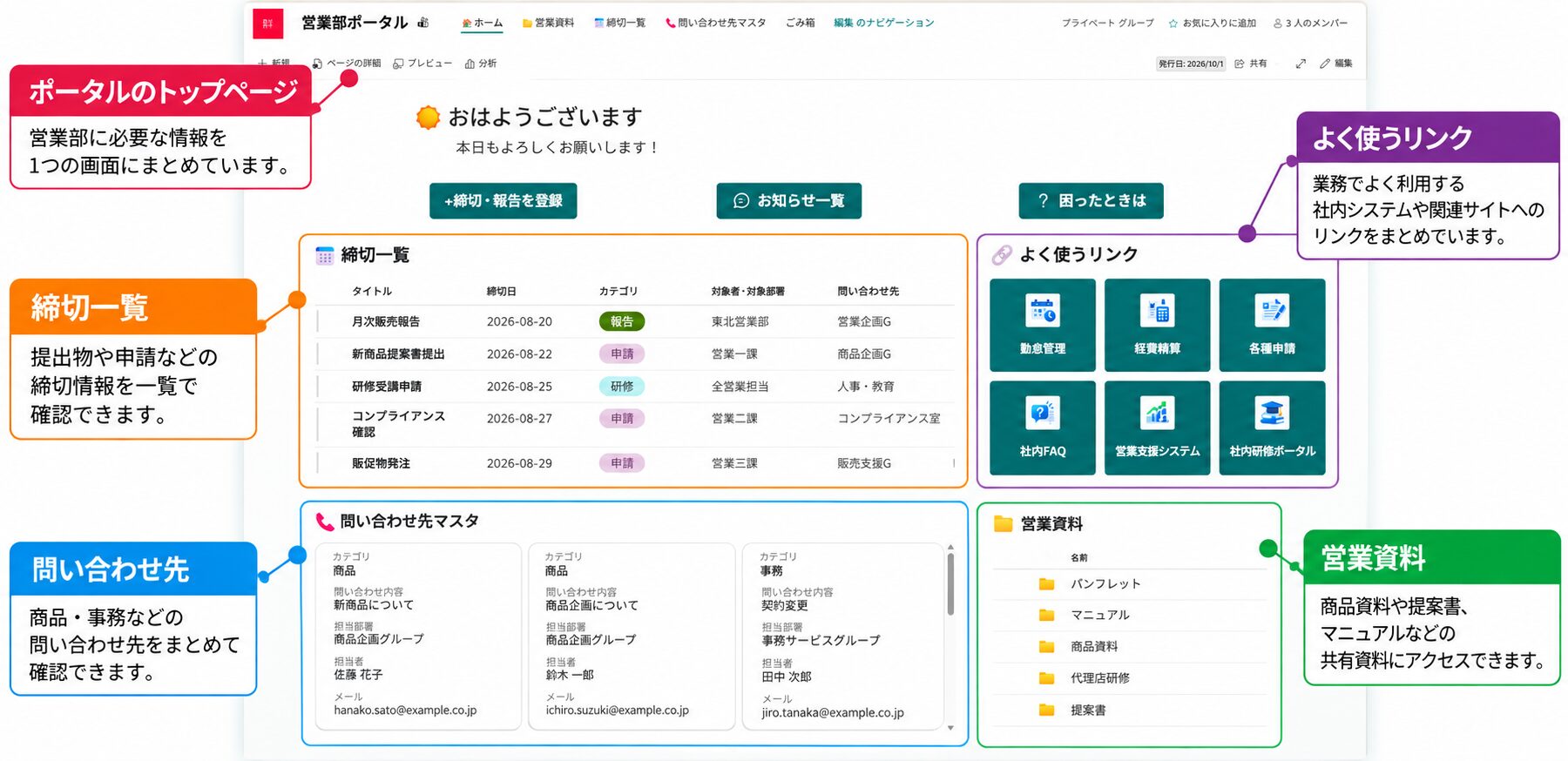
例えば、営業担当者が提出物の締切を確認したい場合は「締切一覧」、商品資料を探したい場合は「営業資料」、業務上の問い合わせ先が分からない場合は「問い合わせ先マスタ」を確認できます。
また、勤怠管理や経費精算、各種申請など、普段利用する社内システムへの入口を「よく使うリンク」にまとめておくこともできます。
このようにSharePointでは、単に情報を保存するのではなく、「必要な情報へたどり着くための入口」を作ることができます。
SharePointを「仕事の入口」にする
SharePointを企業で活用するときに重要なのが、SharePointを「仕事の入口」として考えることです。
例えば営業担当者が朝、営業部ポータルを開けば、新しいお知らせ、提出物の締切、営業資料、よく使う社内システム、問い合わせ先などを一つの場所から確認できます。
SharePointにすべての情報を詰め込むのではなく、仕事に必要な情報へアクセスするための入口を作る。
社内に情報があっても、「どこにあるのか分からない」状態では、社員は毎回資料を探したり、誰かに質問したりしなければなりません。
SharePointに情報への入口を集約することで、こうした情報探索の時間を減らし、必要な業務へスムーズに移ることができます。
Microsoft 365の実践的な活用情報をお届けしています
SharePoint、Power Automate、Copilotなど、Microsoft 365を仕事で活用するための情報をメルマガでもお届けしています。
新しい解説記事やYouTube動画、実務で役立つMicrosoft 365の活用方法を継続的に知りたい方は、ぜひご登録ください。
SharePointとTeams・OneDriveはどう違う?
SharePointを学び始めると、多くの方が疑問に思うのがTeamsやOneDriveとの違いです。
まずは大まかに、次のように考えると分かりやすいでしょう。
| サービス | 主な役割 |
|---|---|
| SharePoint | 会社やチームの情報を共有・管理・発信する |
| Teams | チャットや会議など、コミュニケーション・共同作業の入口 |
| OneDrive | 個人を中心としたファイルの保存・管理 |
ただし、この3つは完全に独立したサービスではなく、Microsoft 365の中で連携して利用されています。
SharePoint・Teams・OneDriveの違いや使い分けについては、別の記事・動画で詳しく解説します。
SharePointは難しく考えなくてOK
SharePointには非常に多くの機能があります。そのため、最初からすべての機能を覚えようとすると難しく感じてしまいます。
まずは、「ファイルを共有する」「業務情報を管理する」「情報を発信する」という3つから理解してみてください。
そして、それらをSharePointサイトにまとめることで、会社やチームの「仕事の入口」を作ることができます。
実際のSharePoint画面を見ながら確認したい方は、こちらの動画もぜひご覧ください。
次回はSharePointのドキュメントライブラリを解説
次回は、SharePointでファイルを保存・管理するための「ドキュメントライブラリ」について詳しく解説します。
フォルダにファイルを保存するだけではなく、ファイルに「資料種別」「対象商品」「対象者」といった情報を持たせたり、「ビュー」を使って目的に応じた見せ方を作ったりする方法を、実際の画面で紹介します。
SharePointでファイル管理をしたい方は、ぜひ続けてご覧ください。
まずはMicrosoft 365の活用情報を受け取りたい方へ
「まずは自社でMicrosoft 365をもっと活用してみたい」という方には、Microsoft 365活用メルマガを配信しています。
SharePoint、Power Automate、Copilotなど、日々の業務に役立つ情報をお届けします。
Microsoft 365を「導入しただけ」で終わらせないために
SharePointは、サイトを作ったりファイルを保存したりするだけでは、十分に活用できません。
重要なのは、実際の業務に合わせて、社員が必要な情報へ迷わずアクセスできる仕組みを作ることです。
株式会社uniteでは、SharePoint、Power Automate、Microsoft 365 Copilotなどを活用した企業向け研修・業務改善・活用定着支援を行っています。
例えば、
- Microsoft 365を導入しているものの活用が進んでいない
- SharePointで社内・部門ポータルを作りたい
- SharePointやPower Automateを使える人材を社内で育成したい
- Microsoft 365を使った業務改善を進めたい
といった企業様からのご相談に対応しています。
「何を作るか」が決まっていない段階でも構いません。現在の業務やMicrosoft 365の利用状況を整理するところからご相談いただけます。