


「あの資料、どこにありましたっけ?」
「この申請の締切はいつですか?」
「この件は、どの部署に問い合わせればいいですか?」
企業の中では、こうしたやり取りが日常的に発生しています。
多くの場合、必要な情報が存在しないわけではありません。
必要な情報はある。でも、必要なときにすぐたどり着けない。
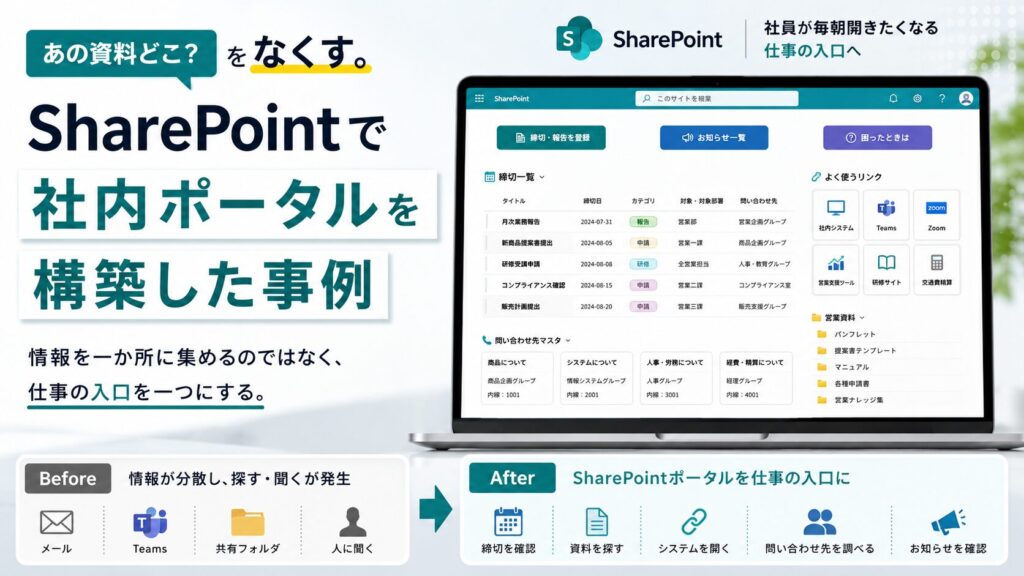
今回ご紹介するのは、こうした情報探索の課題に対して、SharePointを使って社内ポータルを構築した事例です。
ただし、この事例のポイントは「SharePointに情報を集めたこと」ではありません。
社員が仕事を始めるための「入口」を一つにしたこと。
ここが今回の業務改善の中心です。
「情報がない」のではなく、「情報にたどり着けない」
社内には、さまざまな場所に情報があります。
- メール
- Teams
- 共有フォルダ
- 各種業務システム
- SharePoint
- 個人のブックマーク
そして、それでも見つからなければ「詳しい人に聞く」という行動が発生します。
一つひとつの検索にかかる時間は、それほど大きくないかもしれません。
しかし毎日、何人もの社員が、
「どこにある?」
「最新版はどれ?」
「誰に聞けばいい?」
を繰り返していれば、組織全体では大きな時間になります。
さらに、情報を探す側だけではありません。
質問された側も、本来の業務を止めて、資料の場所や問い合わせ先を案内する必要があります。
情報探索の問題は、「探す人」と「聞かれる人」の両方の時間を使っているのです。
「SharePointに全部集めれば解決」でもない
このような課題があると、
「では、SharePointに情報を全部集めましょう」
と考えたくなります。
しかし、それだけでは不十分です。
情報を一か所へ集めても、ページやフォルダが増えていけば、今度は、
「SharePointのどこにあるか分からない」
という状態になるからです。
そこで今回、情報の「種類」だけではなく、社員が何をするためにポータルを開くのかという視点から構成を考えました。
情報分類ではなく、「社員の行動」から設計する
例えば、社員が仕事を始めるときには、次のような行動があります。
- 今日やるべきことを確認する
- 締切を確認する
- 新しいお知らせを見る
- 必要な業務資料を探す
- いつも使うシステムを開く
- 問い合わせ先を調べる
そこで、組織図やフォルダ構成からポータルを作るのではなく、利用者が日常的に行う行動から逆算してトップページを設計しました。
これはSharePointに限らず、業務システムを設計するときにも重要な考え方です。
SharePoint Listsで業務システムを作る際の設計については、「SharePoint Listsで業務システムを作るなら、最初に『列』を作ってはいけない」でも詳しく解説しています。
実際に構築したSharePointポータル
実際のポータルでは、社員が日常的に利用する情報や機能を、一つの画面から確認できるようにしました。
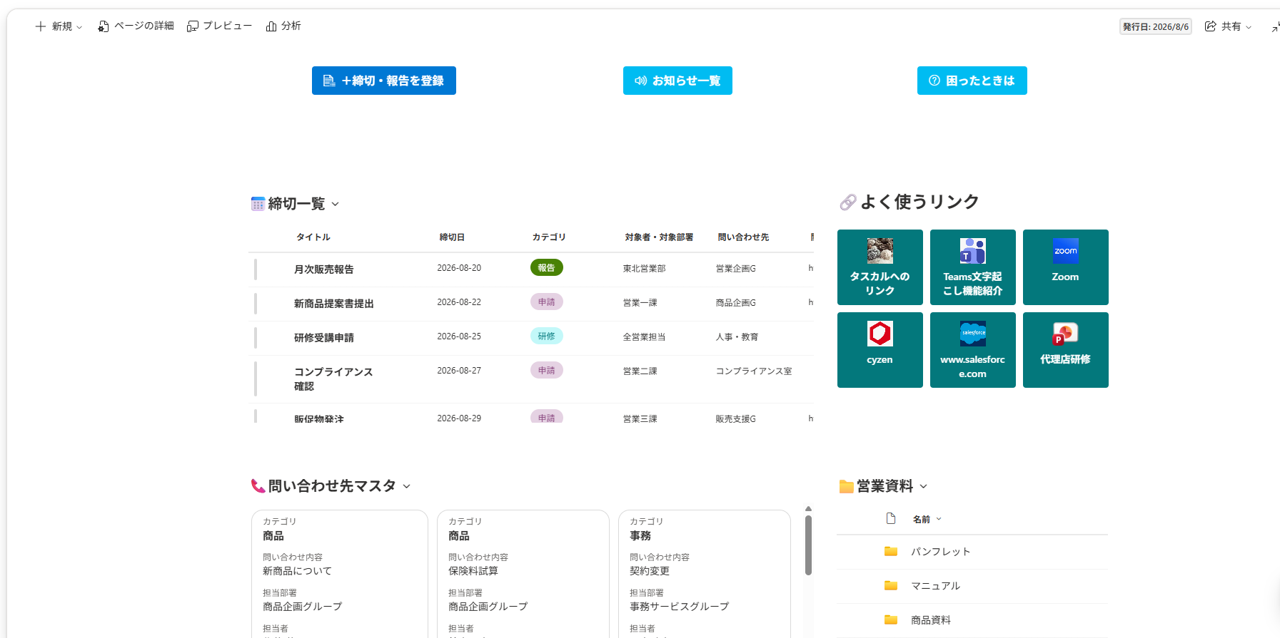
具体的には、次のような情報を配置しています。
締切一覧
直近の報告、提出、申請などの締切を一覧で確認できるようにします。
メールの中に締切情報が埋もれたり、担当者ごとに管理方法が異なったりする状態を減らします。
よく使うリンク
社員が日常的に利用する業務システムやWebサービスへの入口をまとめます。
個人ごとにブックマークを管理したり、「URLを教えてください」と聞いたりする回数を減らします。
問い合わせ先
「この内容は誰に聞けばいいのか」を確認できるようにします。
単に部署名を並べるのではなく、問い合わせ内容と担当部署・担当者を紐づけておくことで、利用者が自分で判断しやすくなります。
業務資料
日常的に使う資料へ、ポータルからアクセスできるようにします。
「資料がある場所を覚えておく」のではなく、ポータルへ行けば必要な資料へたどり着ける状態を目指します。
利用者の行動につながるボタン
トップ画面には、「締切・報告を登録する」「お知らせを見る」「困ったときは」といった、利用者が次に行いたい行動につながる入口も配置します。
ここでも、単に情報を並べるのではなく、利用者が次に何をしたいのかを考えています。
SharePoint標準機能を中心に構成する
今回のポータルは、大掛かりな専用システムを新規開発したものではありません。
SharePointの標準機能を中心に、必要な機能を組み合わせています。
- SharePointサイトページ
- SharePoint Lists
- ドキュメントライブラリ
- クイックリンク
- お知らせ
- 必要に応じたPower Automateとの連携
Microsoft 365をすでに導入している企業であれば、既存環境を活用しながら業務の入口を整備できるケースがあります。
何でも専用アプリにするのではなく、要件に対して最もシンプルな構成を選ぶことも重要です。
Before/After|「情報を集める」から「仕事の入口を一つにする」へ
今回の改善をBefore/Afterで整理すると、違いが分かりやすくなります。
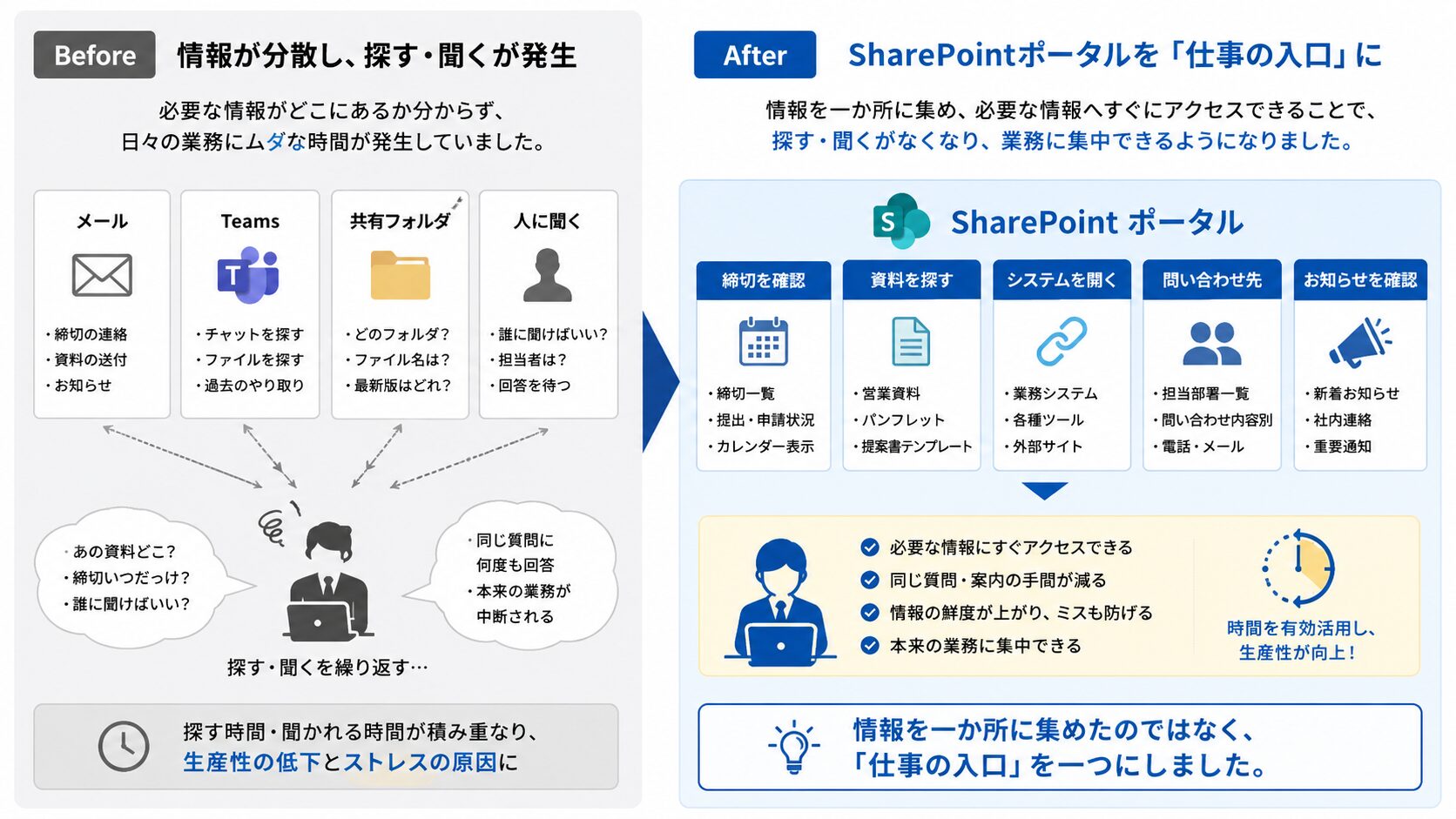
改善前は、メール、Teams、共有フォルダ、各種システム、人への確認など、複数の場所から必要な情報を探していました。
改善後は、まずSharePointポータルを開きます。
そこから、
- 締切を確認する
- 資料を探す
- 業務システムを開く
- 問い合わせ先を調べる
- お知らせを確認する
という日常業務へつなげます。
情報を一か所に集めたのではなく、「仕事の入口」を一つにした。
ここが今回のポータル設計で最も重要なポイントです。
ポータルで重要なのは「情報量」ではない
SharePointポータルを作り始めると、よく起きるのが「載せたい情報が増え続ける」という問題です。
「これも必要」
「あの情報もトップに載せたい」
と追加していくと、結果として情報量の多いトップページが出来上がります。
しかし、それでは利用者はまた「探す」ことになります。
大切なのは、何を載せるかだけではなく、何をトップページに載せないかです。
例えば、
トップページ
↓
一覧
↓
詳細情報
と情報階層を作り、利用頻度や重要度に応じて配置を決めます。
情報が多いことと、情報へたどり着きやすいことは別です。
目指したのは「毎朝最初に開くページ」
社内ポータルは、作っただけでは成功とは言えません。
どれだけきれいなサイトを作っても、社員が使わなければ意味がありません。
そこで今回のポータルでは、社員が仕事を始めるときに最初に開くページを一つの目標として考えました。
朝ポータルを開けば、
- 今日・今後の締切が分かる
- 新しい情報を確認できる
- いつものシステムを開ける
- 必要な資料を探せる
- 困ったときの問い合わせ先が分かる
という状態です。
つまり、機能からポータルを設計するのではなく、利用シーンから設計するということです。
「探す時間」だけでなく、「聞かれる時間」も減らせる
情報探索のコストを考えるとき、見落としやすいものがあります。
それが、質問される側の時間です。
例えば、
「あの資料どこですか?」
「この件は誰に聞けばいいですか?」
「このシステムのURLを教えてください」
という質問が繰り返されれば、詳しい人や管理者、事務担当者はそのたびに業務を中断します。
ポータルによって利用者自身が情報へたどり着けるようになれば、
「探す時間」だけでなく、「聞かれる時間」も減らすことができます。
SharePointを「情報置き場」で終わらせない
SharePointを導入していても、実際には共有フォルダとほとんど同じ使い方になっている企業もあります。
もちろん、ファイルを保存・共有することもSharePointの重要な役割です。
しかし、Listsやサイトページなどを組み合わせれば、単なるファイル置き場から、業務を始めるための入口へ発展させることもできます。
さらに情報が構造化されていけば、将来的にはPower Automateによる通知・リマインドや、AI・Copilotによる情報探索などへ発展させられる可能性もあります。
ただし、AIから始めるのではありません。
まず、人が迷わず使える情報構造を作ること。
その土台があって初めて、次の活用へ進めます。
こんな状態なら、SharePointポータルを見直す価値がある
例えば、社内で次のようなことが起きていないでしょうか。
- 営業資料の場所を何度も聞かれる
- 同じURLを繰り返し案内している
- 締切情報がメールの中に流れてしまう
- Teamsや共有フォルダを何か所も探している
- 問い合わせ先が分からない
- 古い資料を使ってしまうことがある
- SharePointはあるが、単なるファイル置き場になっている
- 社内ポータルを作ったが、社員に使われていない
一つでも当てはまるなら、SharePointの機能を追加する前に、現在の情報の探し方そのものを整理する価値があります。
SharePointはある。でも使われていない。そこからでも構いません
SharePointを導入していても、
- 結局ファイルサーバーと同じように使っている
- サイトは作ったが社員が見ない
- 情報が増えすぎて探しにくい
- どんなトップページにすればいいか分からない
というケースはあります。
株式会社uniteでは、SharePointの画面を作るところからではなく、社員が何を探し、何を確認し、どこで困っているのかという業務整理からポータルを設計しています。
情報を一か所に集めることが目的ではありません。
社員が迷わず仕事を始められる「入口」を作ること。
現在のSharePointの使い方を見直したい、という段階からでもご相談いただけます。